アニメーションGIFは、インターネットの黎明期から現在に至るまで、非常に長い期間愛用され続けている画像形式の一つです。
近年ではSNSやビジネスチャットツールの普及により、感情を豊かに表現する手段や、短い操作説明のための動画代わりとして、その価値が再評価されています。
静止画よりも情報量が多く、動画ファイルよりも手軽に扱えるという独特の立ち位置を確立しているのが特徴です。
本記事では、アニメーションGIFの基本的な仕組みから、具体的な活用シーン、メリット・デメリットまでを多角的に解説していきます。
アニメーションGIFの概要と歴史
アニメーションGIFとは、複数の画像を一つのファイルにまとめ、それらを連続して表示させることでパラパラ漫画のように動かす技術のことです。
正式名称をGraphics Interchange Format(グラフィックス・インターチェンジ・フォーマット)と呼び、その頭文字をとって「GIF(ギフ)」と呼ばれます。
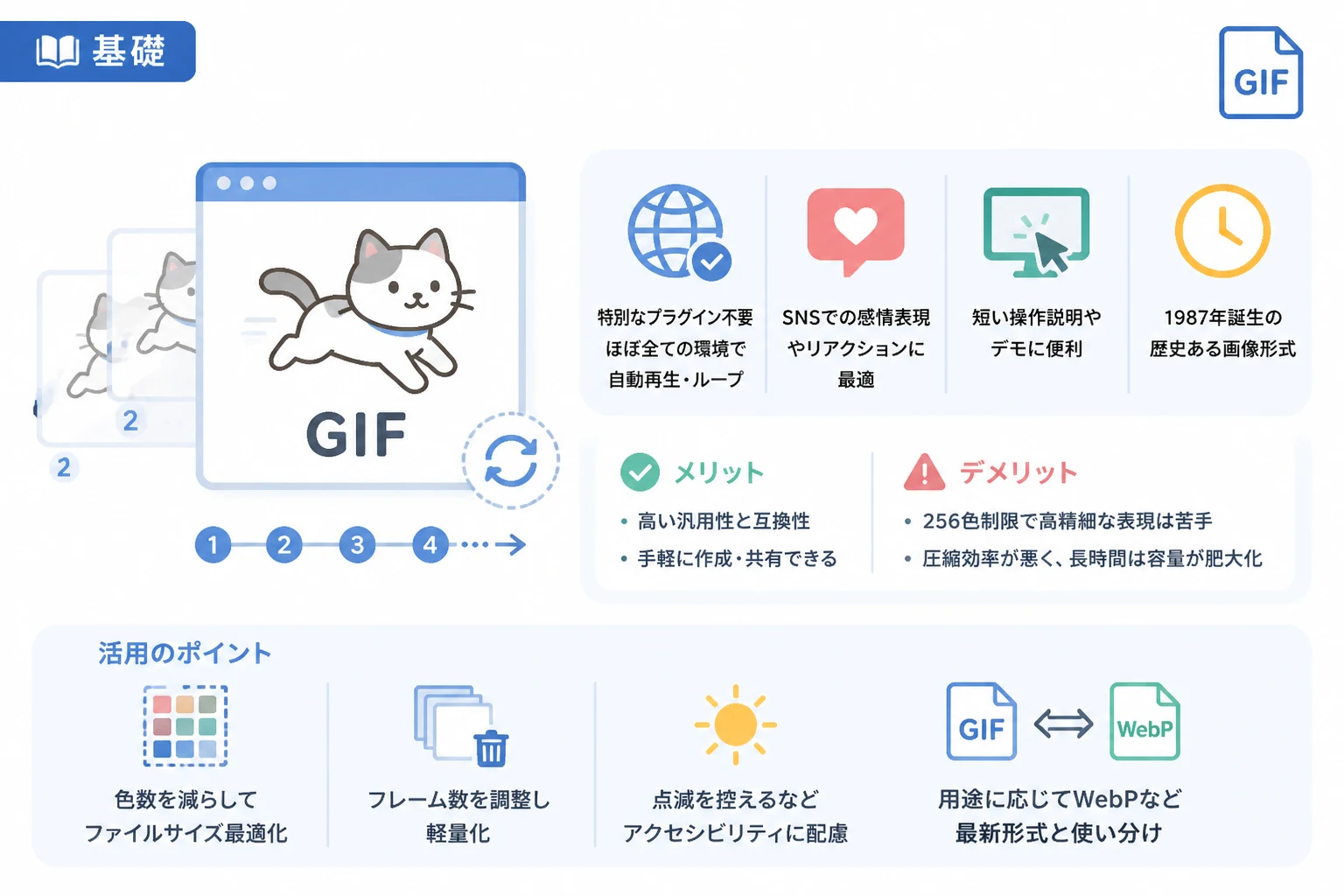
GIF形式自体は1987年にCompuServe社によって開発された非常に歴史のあるフォーマットです。
1989年に拡張されたGIF89aという規格によって、アニメーション機能や透過機能が追加されました。
インターネットの初期、まだネットワーク速度が遅かった時代において、軽量に動きを表現できるアニメーションGIFはウェブサイトに彩りを与える貴重な存在でした。
一時期はFlashなどの高度な技術に主役を譲りましたが、スマートフォンの普及やブラウザの標準対応が進んだことで、再び表舞台へと戻ってきました。
GIFアニメーションの仕組み
アニメーションGIFは、複数の「フレーム」と呼ばれる静止画によって構成されています。
それぞれのフレームには、次にどの画像を表示するか、何秒間表示を維持するかという情報が含まれています。
この表示間隔(ディレイタイム)を調整することで、なめらかな動きや、あえてカクカクとしたレトロな動きを表現することが可能です。
また、アニメーションを一度だけ再生して止めるのか、あるいは無限にループ再生させるのかという設定もファイル内に保持されています。
データ圧縮には「LZW」というアルゴリズムが採用されており、同じ色が横に並ぶ画像において高い圧縮率を発揮します。
256色の制限について
アニメーションGIFを理解する上で避けて通れないのが、色数の制限です。
GIF形式は、一つのファイル内で最大256色までしか扱うことができません。
これは「インデックスカラー」と呼ばれる方式で、あらかじめ用意された色のパレットから色を選んで描画するためです。
そのため、フルカラー(約1677万色)を必要とする高精細な写真やグラデーションが多用された映像の再現には向いていません。
一方で、ロゴマークやフラットデザインのイラストなど、色数が少ない素材であれば、画質を落とさずにファイルサイズを抑えることができます。
アニメーションGIFのメリット
アニメーションGIFがこれほどまでに長く使われ続けている理由は、他の動画形式にはない独自のメリットがあるからです。
1. 圧倒的な汎用性と互換性
アニメーションGIFの最大の強みは、ほぼすべてのWebブラウザやOS、アプリケーションで標準サポートされている点です。
特別なプラグインや外部のプレーヤーをインストールすることなく、画像を貼り付けるだけで自動的に再生されます。
最新のブラウザだけでなく、古い環境でも問題なく表示されるため、閲覧者の環境を問いません。
2. 自動再生とループ機能
一般的な動画ファイル(MP4など)は、再生ボタンを押さないと動き出さない設定になっていることが多いです。
しかし、アニメーションGIFはページを開いた瞬間に自動的に再生が開始されます。
また、ループ設定が容易であるため、アイキャッチ画像や背景の一部として繰り返し動きを見せたい場合に非常に適しています。
3. 制作と設置の手軽さ
アニメーションGIFは、動画編集ソフトを使わなくても、オンラインツールや簡易的なアプリで誰でも作成できます。
HTML上での記述も、通常の静止画と同じ<img>タグを使用するだけで済みます。
動画埋め込みコードのような複雑な処理が不要であるため、Webサイト制作の初心者でも扱いやすいのが特徴です。
アニメーションGIFのデメリットと注意点
メリットが多い一方で、技術的な制約から生じるデメリットも理解しておく必要があります。
1. ファイルサイズが肥大化しやすい
アニメーションGIFは、動画専用の圧縮技術(H.264やH.265など)に比べると、圧縮効率が非常に悪いです。
長時間の動画や高解像度の映像をGIFに変換すると、ファイルサイズが数十メガバイトに膨れ上がることがあります。
ファイルサイズが大きいと、Webサイトの読み込み速度(ページスピード)を著しく低下させる原因になります。
2. 音声を付けることができない
GIFはあくまで「画像」のフォーマットであるため、音声データを保持することができません。
音を伴う解説や、音楽を楽しませたいコンテンツには不向きです。
音が必要な場合は、MP4形式の動画ファイルを使用するか、音声ファイルを別途用意する必要があります。
3. 画質の劣化が避けられない
前述の通り、256色という制限があるため、実写映像をGIFにするとザラつき(ノイズ)や色ムラが発生しやすくなります。
「ディザリング」という技術を使って擬似的に色を再現することも可能ですが、それでもフルカラー動画には及びません。
アニメーションGIFと他の形式との比較
アニメーションGIFの代替となる技術もいくつか存在します。
それぞれの特徴を理解し、用途に合わせて使い分けることが重要です。
| 形式 | 最大色数 | 音声 | 圧縮効率 | 主な特徴 |
|---|---|---|---|---|
| アニメーションGIF | 256色 | × | 低 | 圧倒的な互換性、自動再生が強み。 |
| APNG (Animated PNG) | フルカラー | × | 中 | 透過度を細かく設定でき、画質が非常に高い。 |
| WebP (Animated) | フルカラー | × | 高 | Googleが開発。高画質かつ軽量だが、一部旧環境に弱い。 |
| MP4 / WebM | フルカラー | ○ | 最高 | 実写動画に最適。ファイルサイズを大幅に抑えられる。 |
APNGとの違い
APNGはPNG形式を拡張したアニメーションフォーマットです。
GIFよりも優れた透過機能(アルファチャンネル)を持ち、エッジのきれいなアニメーションを実現できます。
しかし、GIFほどの歴史がないため、一部の古いブラウザやアプリでは最初の1枚の静止画しか表示されないことがあります。
WebPとの違い
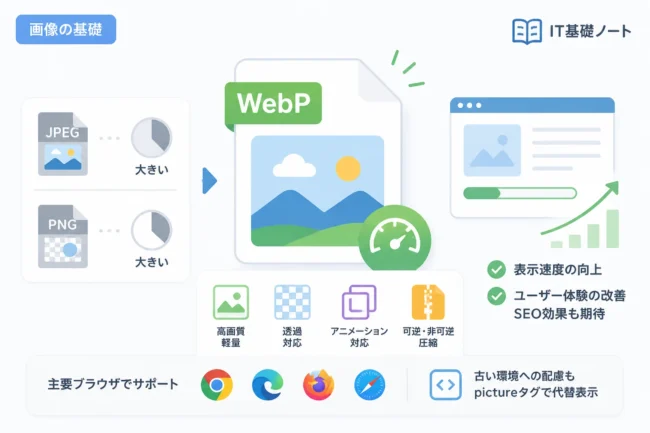
WebP(ウェッピー)は、Googleが推奨している次世代の画像フォーマットです。
アニメーションにも対応しており、GIFよりもファイルサイズを30%以上削減できるケースが多いです。
現在の主要なブラウザはすべて対応していますが、メールクライアントなど一部の環境ではまだ表示できない場合があります。
アニメーションGIFの主な活用シーン
現代においてアニメーションGIFは、単なる「動く画像」以上の役割を果たしています。
1. ソフトウェアやサービスの操作説明
数秒程度の短い操作手順を示すには、アニメーションGIFが最適です。
動画ファイルを再生させるほどではないけれど、静止画とテキストだけでは伝わりにくいといった場面で重宝されます。
マニュアルサイトやFAQページ、GitHubのプルリクエストにおける動作確認などで頻繁に利用されています。
2. SNSでのコミュニケーション
Twitter(現X)やSlackなどのプラットフォームでは、感情を表現するためのGIFスタンプが一般化しています。
「喜び」「驚き」「感謝」などの感情を短いループ映像で送ることで、テキストよりもニュアンスを伝えやすくなります。
GIPHYなどの世界的なGIF検索サービスがアプリ内に統合されており、手軽に呼び出すことが可能です。
3. バナー広告やアイキャッチ
静止画の中にワンポイントの動きを加えることで、ユーザーの視線を誘導することができます。
派手すぎないアニメーションは、クリック率の向上に寄与することが知られています。
ただし、過度に点滅するアニメーションはユーザーに不快感を与えたり、アクセシビリティの観点から問題となるため注意が必要です。
アニメーションGIFを最適化するコツ
Webサイトのパフォーマンスを落とさずにアニメーションGIFを活用するには、いくつかの最適化テクニックが必要です。
1. フレーム数を削減する
アニメーションを構成するフレーム数が多ければ多いほど、ファイルサイズは増大します。
動きに支障がない範囲で、不要な中間フレームを削除することで軽量化が図れます。
2. 色数を最小限に絞る
256色すべてを使う必要がない場合は、パレットの色数を64色や32色に減らしてみましょう。
これにより、見た目の印象を大きく損なうことなく、劇的にサイズを削ることが可能です。
3. 不要なメタデータを削除する
制作ツールによっては、作成者の情報やタイムスタンプなどの「メタデータ」が付与されることがあります。
専用の最適化ツール(Gifsicleなど)を使用することで、これらを除去し、純粋な画像データのみを抽出できます。
4. 無劣化圧縮と有劣化圧縮の使い分け
最近では「Lossy GIF(有劣化圧縮GIF)」という手法も登場しています。
あえて画質をわずかに落とすことで、ファイルサイズを半分以下に抑える技術です。
アニメーションGIFの作成方法
アニメーションGIFを作成する方法は、専門的なソフトから無料のWebサービスまで多岐にわたります。
デザインソフトを使用する場合
Adobe Photoshopなどのプロ向けツールでは、タイムラインパネルを使用して高度な編集が可能です。
レイヤーごとに動きを設定し、書き出し設定で色数やディザの有無を細かくコントロールできます。
オンラインコンバーターを使用する場合
「EZGIF」や「GIPHY Create」といったWebサービスを使えば、手持ちの動画ファイルや複数の静止画から、ブラウザ上で簡単にGIFを作成できます。
インストール不要で直感的に操作できるため、専門知識がない方にもおすすめです。
画面キャプチャツールを使用する場合
PCの画面操作をそのままアニメーションGIFとして保存できるツール(ScreenToGifなど)も便利です。
エンジニアがバグの再現手順を説明したり、デザイナーがUIの動きを共有したりする際によく使われています。
# コマンドラインツール「FFmpeg」を使って動画をGIFに変換する例
ffmpeg -i input.mp4 -vf "fps=10,scale=320:-1:flags=lanczos" -loop 0 output.gif
上記のコマンドは、MP4動画を秒間10フレームに抑え、横幅320ピクセルにリサイズしながらGIFへ変換する設定です。
このようにエンジニアリングの現場では、スクリプトを用いて効率的にGIFを生成することも一般的です。
アニメーションGIFとアクセシビリティ
アニメーションGIFをWebサイトで使用する際は、すべての人にとって使いやすいかという視点も欠かせません。
例えば、光の点滅が激しいアニメーションは、光感受性発作を引き起こすリスクがあります。
また、永遠に動き続ける画像は、ADHD(注意欠如・多動症)の方などがコンテンツに集中するのを妨げる可能性があります。
対策として、数回のループ後に自動で停止するように設定したり、ユーザーが再生・停止をコントロールできるように実装することが推奨されます。
さらに、視覚障害者がスクリーンリーダーを使用している場合を考慮し、alt属性にアニメーションの内容を説明する代替テキストを記述することも忘れないようにしましょう。
まとめ
アニメーションGIFは、誕生から30年以上が経過した今でも、インターネット文化において欠かせない役割を担っています。
256色という制限やファイルサイズの大きさといった技術的な弱点はありますが、それを補って余りある「手軽さ」と「汎用性」が最大の魅力です。
SNSでの感情表現、マニュアルでの操作説明、Webサイトのアイキャッチなど、その活用範囲は非常に多岐にわたります。
一方で、現代のWeb制作においては、表示速度やアクセシビリティへの配慮も同時に求められます。
用途に応じて、WebPやMP4といった新しいフォーマットと比較検討しながら、最適な形でアニメーションGIFを活用していきましょう。
この記事を通じて、アニメーションGIFの仕組みや特性を正しく理解し、皆さんのクリエイティブやコミュニケーションに役立てていただければ幸いです。