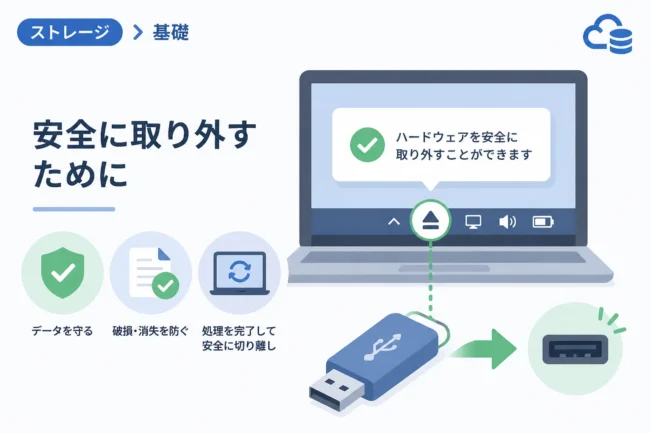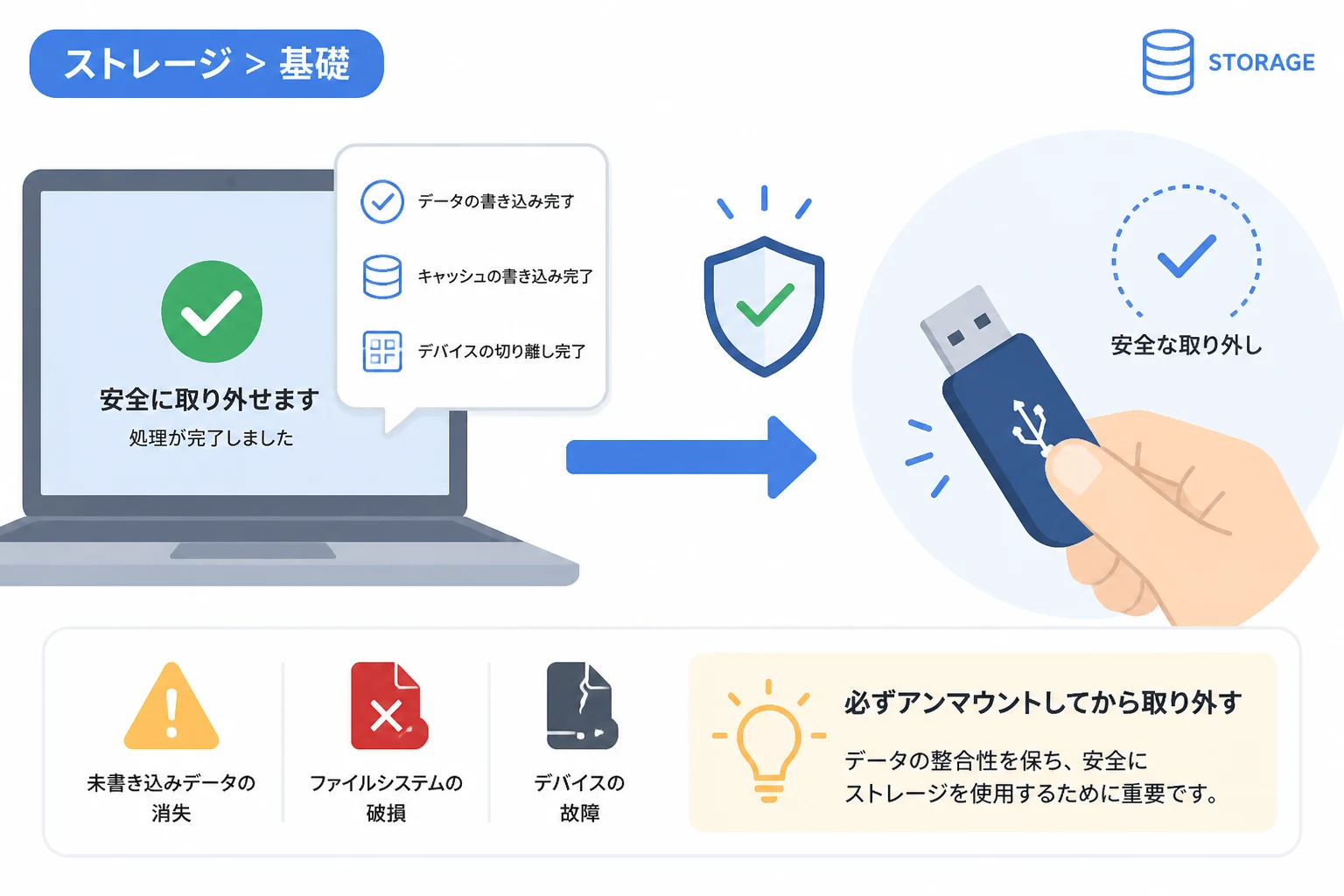
USBメモリや外付けハードディスクをパソコンから取り外す際、画面上の操作で「取り出し」を実行した経験がある方は多いのではないでしょうか。
この操作はIT用語で「アンマウント(ディスマウント)」と呼ばれ、ストレージデバイスをOSから論理的に切り離す非常に重要なプロセスです。
もしこの手順を怠ると、保存したはずのデータが消えたり、最悪の場合はストレージ自体が故障したりするリスクを伴います。
本記事では、アンマウントの仕組みや必要性、各OSでの呼び方の違いから注意点まで、初心者の方にも分かりやすく詳細に解説します。
アンマウント(ディスマウント)とは何か
アンマウントとは、コンピュータのオペレーティングシステム(OS)が認識しているストレージデバイスを、ファイルシステムから安全に切り離す処理のことです。
対義語は「マウント(Mount)」であり、これは外部ストレージをOSに認識させて利用可能な状態にすることを指します。
マウントされた状態のストレージは、OSのディレクトリ構造の一部として組み込まれ、データの読み書きができるようになります。
しかし、物理的にケーブルを抜く前に、OSに対して「これからデバイスを取り外す」という合図を送らなければなりません。
この合図こそがアンマウントであり、OSがデバイスへのアクセスをすべて完了させ、接続を終了させるための準備期間を作ります。
アンマウントを正しく行うことで、データの破損を防ぎ、ストレージの寿命を延ばすことにつながります。
「マウント」と「アンマウント」の関係性
コンピュータがストレージを利用するためには、まずハードウェアとして認識し、次にファイルシステムとしてマウントする必要があります。
マウントが行われると、特定のフォルダ(マウントポイント)を通じてデバイス内のデータにアクセス可能となります。
アンマウントは、その逆のプロセスを辿り、ファイルシステムとの紐付けを解除する作業です。
これを省略して物理的に引き抜く行為は、本を読んでいる最中に突然本棚ごと持ち去られるようなものであり、OSにとって予期せぬエラーの原因となります。
OSや環境による名称の違い
アンマウントという言葉は、利用するOSや環境によって「ディスマウント」や「デマウント」などと呼ばれることもあります。
基本的には同じ意味を指しますが、文脈によって微妙に使い分けられることがあります。
| 用語 | 主な利用環境 | ニュアンス |
|---|---|---|
| アンマウント (Unmount) | Linux, macOS, UNIX系 | ファイルシステムを切り離す標準的な用語。 |
| ディスマウント (Dismount) | Windows, サーバーOS | ドライブ文字の割り当てを解除する際に使われる。 |
| デマウント (Demount) | 磁気テープ、メインフレーム | 物理的な媒体(テープなど)を取り出す際によく使われた。 |
| 取り出し (Eject) | GUI全般(Windows/Mac) | ユーザー向けの操作メニュー名として一般的。 |
Windows環境では、ディスク管理画面などで「ドライブの切断」や「ディスマウント」という表現が使われます。
一方、LinuxなどのCUI環境では umount コマンドが使われるため、「アンマウント」という呼び方が一般的です。
macOSでは、デスクトップにあるアイコンをゴミ箱へドラッグする操作が「取り出し(Eject)」にあたりますが、システム内部ではアンマウント処理が行われています。
なぜアンマウントが必要なのか?
「最近のOSなら、そのまま抜いても大丈夫ではないか」と考える方もいるかもしれませんが、それは非常に危険な誤解です。
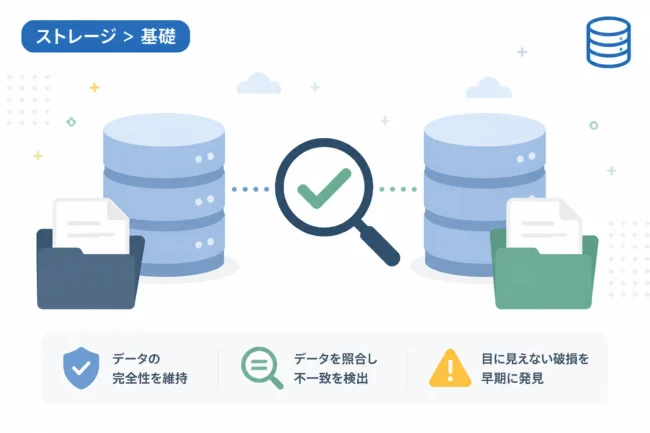
アンマウントが必要な最大の理由は、データの整合性を保護するためです。
書き込みキャッシュのフラッシュ
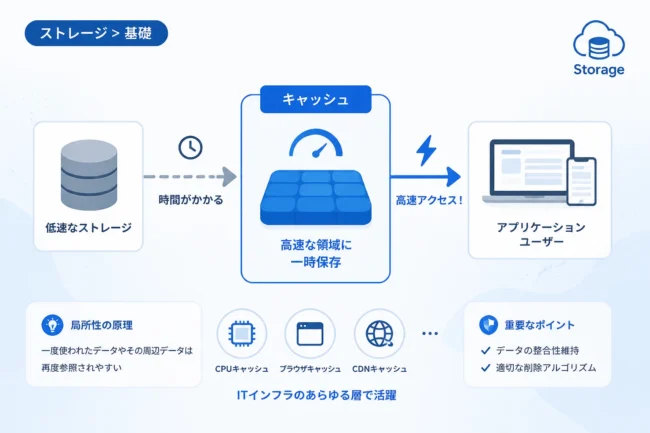
現代のOSは、処理を高速化するために「書き込みキャッシュ」という仕組みを利用しています。
これは、データをすぐにストレージへ書き込まず、一旦メモリ(RAM)に一時保存して、後でまとめて書き込む仕組みです。
画面上で「コピー完了」と表示されていても、実際にはまだメモリからストレージへの書き込みが終わっていない場合があります。
アンマウントを指示すると、OSはメモリに残っている未書き込みデータを強制的にストレージへ送り出し(フラッシュし)、書き込みを完全に終了させます。
ファイルシステムのメタデータ更新
ストレージ内には、ファイルそのもののデータのほかに、ファイル名や保存場所を管理する「メタデータ」が存在します。
ファイルの保存や削除を行うと、このメタデータも更新される必要があります。
アンマウントを行わずに抜くと、データ本体は書き込まれていてもメタデータが更新されず、次回接続時に「ファイルが見つからない」といったトラブルが発生します。
物理的な故障の防止
HDD(ハードディスクドライブ)などの物理的な回転を伴うデバイスの場合、アンマウント処理によって磁気ヘッドを安全な場所(退避場所)へ移動させる指示が出ることがあります。
動作中に突然電源が断たれると、ヘッドがプラッタ(円盤)に接触し、物理的な損傷を与える可能性があります。
SSDやUSBメモリでも、内部コントローラーが書き込み処理を行っている最中に電力が遮断されると、制御チップが故障するリスクがあります。
アンマウントの手順と方法
それぞれのOSにおいて、推奨されている安全な取り外しの手順を確認しておきましょう。
Windowsの場合
Windowsでは、タスクバーの右下にあるシステムトレイから操作するのが一般的です。
「ハードウェアを安全に取り外してメディアを取り出す」アイコンをクリックし、対象のデバイスを選択します。
「取り外しても安全です」という通知が表示されたら、物理的にケーブルを抜くことができます。
macOSの場合
macOSでは、デスクトップに表示されているドライブのアイコンを右クリックして「取り出す」を選択します。
または、アイコンを画面下部のゴミ箱(取り出しアイコンに変わります)へドラッグ&ドロップします。
Finderのサイドバーにある「取り出し」ボタンをクリックする方法も確実です。
Linuxの場合(コマンドライン)
LinuxなどのUNIX系システムでは、コマンドラインから操作することが多いです。
umountコマンドを使用して、デバイスのパスまたはマウントポイントを指定して実行します。
# マウントポイントを指定してアンマウントする場合
sudo umount /mnt/usb_drive
実行後、エラーが表示されずにコマンドラインが戻ってくれば、アンマウント完了です。
アンマウントができない時の原因と対処法
「デバイスは現在使用中です」というエラーが出て、アンマウントが拒否されることがあります。
このエラーは、何らかのプログラムがそのストレージ内のファイルを開いているために発生します。
原因1:アプリケーションがファイルを開いている
WordやExcel、画像編集ソフトなどで、ストレージ内のファイルを閲覧・編集している場合、アンマウントはできません。
開いているファイルをすべて保存して閉じ、アプリケーションを終了させてから再度試してください。
原因2:エクスプローラーやターミナルがそのフォルダを開いている
ストレージ内のフォルダをエクスプローラーで表示しているだけで「使用中」とみなされることがあります。
また、Linuxなどのターミナルで、カレントディレクトリがストレージ内の階層にある場合もアンマウントに失敗します。
他のフォルダに移動するか、ウィンドウを閉じることで解決します。
原因3:バックグラウンドプロセスがアクセスしている
ウィルス対策ソフトのスキャンや、クラウドストレージの同期ソフトがアクセスしている場合があります。
少し待っても解決しない場合は、タスクマネージャーやリソースモニターを使って、どのプロセスがアクセスしているか特定する必要があります。
強制アンマウントの注意点
どうしてもアンマウントできない場合に「強制アンマウント」という手段もありますが、これは最終手段です。
強制的に切り離すと、開いていたデータが確実に失われるだけでなく、ファイルシステムが破損する可能性が高いため、推奨されません。
サーバーやクラウド環境におけるアンマウント
個人のPCだけでなく、サーバー構築やクラウド運用の現場でもアンマウントは頻繁に行われます。
例えば、AWS(Amazon Web Services)などのクラウド環境では、仮想サーバー(EC2インスタンス)に仮想ディスク(EBSボリューム)をアタッチ(マウント)して利用します。
ボリュームのサイズを変更したり、別のサーバーに付け替えたりする際には、必ずOS側でデタッチ(アンマウント)の操作を行わなければなりません。
サーバー環境では複数のユーザーがアクセスしている可能性があるため、PCよりも慎重な確認が求められます。
まとめ
アンマウントは、単にデバイスを抜く前の儀式ではなく、大切なデータを守るための必須のプロセスです。
書き込みキャッシュが残ったまま物理的に切り離すと、一見正常に見えても内部でファイルが壊れている可能性があります。
「急いでいるから」と安易に引き抜かず、OSの「取り出し」機能を使って、システムが「もう抜いても大丈夫です」という許可を出すのを待ちましょう。
日頃から正しいアンマウントの手順を徹底することで、ストレージのトラブルを未然に防ぎ、安全なITライフを送ることができます。
万が一アンマウントに失敗する場合は、開いているファイルやプログラムがないか落ち着いて確認する習慣をつけましょう。