インターネットを利用している際に、意図しない広告が次々と表示されたり、ブラウザのホームページが勝手に変更されたりする経験はないでしょうか。
こうした現象を引き起こすプログラムは「アドウェア」と呼ばれ、ユーザーの利便性を損なうだけでなく、重大なセキュリティリスクを招く可能性があります。
本記事では、アドウェアの定義や感染した際の具体的な症状、潜んでいるリスクから、デバイスを守るための対策や削除方法までを詳しく解説します。
アドウェアに関する正しい知識を身につけ、安全なデジタルライフを送るための参考にしてください。
アドウェアとは?その定義と仕組み
アドウェア(Adware)とは、「Advertising(広告)」と「Software(ソフトウェア)」を組み合わせた造語です。
基本的には、ユーザーの画面上に広告を表示することを目的としたソフトウェアのことを指します。
アドウェア自体は、必ずしもすべてが悪意のあるプログラムというわけではありません。
例えば、無料で提供されるソフトウェアの開発費を補うために、アプリ内にバナー広告を表示する形式は一般的であり、正当なビジネスモデルとして成立しています。
しかし、中にはユーザーの同意を得ずにインストールされ、執拗に広告を表示し続ける悪質なものも存在します。
こうした悪質なアドウェアは、コンピュータの動作を重くしたり、ユーザーのブラウジング履歴を無断で収集したりするため、一種の「マルウェア(悪意のあるソフトウェア)」として扱われることがあります。
セキュリティ業界では、ウイルスやトロイの木馬とは区別されるものの、望ましくないプログラム(PUP:Potentially Unwanted Program)として分類されるのが一般的です。
アドウェアと他のマルウェアの違い
アドウェアとしばしば混同されるものに、ウイルス、スパイウェア、ランサムウェアなどがあります。
ウイルスは他のファイルに感染して自己増殖し、システムを破壊することを目的としています。
これに対し、アドウェアの主な目的はあくまで「広告収入を得ること」にあります。
また、スパイウェアはユーザーの個人情報や入力内容を盗み出すことに特化したプログラムです。
悪質なアドウェアの中にはスパイウェアのような挙動をするものもありますが、基本的な性質は「広告表示」に重点が置かれています。
ランサムウェアはファイルを暗号化して身代金を要求する極めて攻撃的なものですが、アドウェアはそこまでの実害を即座に与えることは稀です。
しかし、アドウェアがセキュリティの脆弱性を突き、他の深刻なマルウェアを招き入れる入り口になることがあるため、軽視は禁物です。
アドウェア感染時に見られる主な症状
アドウェアに感染すると、デバイスの挙動に明らかな変化が現れることが多いです。
以下のような症状に心当たりがある場合は、アドウェアの侵入を疑う必要があります。
- ブラウザを起動すると、設定した覚えのないサイトがホームページとして表示される
- 検索エンジンが勝手に変更され、不自然な検索結果が表示される
- ウェブサイトを閲覧中に、大量のポップアップ広告が重なって表示される
- ブラウザに身に覚えのないツールバーや拡張機能が追加されている
- PCやスマートフォンの動作が急激に重くなり、フリーズしやすくなる
- インターネットの通信速度が低下し、ページの読み込みに時間がかかる
特に、ブラウザの挙動がおかしくなる現象は「ブラウザハイジャッカー」と呼ばれるアドウェア特有の症状です。
ユーザーが設定を元に戻そうとしても、再起動するたびに設定が書き換えられてしまう場合、強力なアドウェアが常駐している可能性が高いでしょう。
アドウェアに潜むセキュリティリスク
単に「広告が邪魔なだけ」と考えて放置するのは非常に危険です。
アドウェアには、ユーザーが気づかないうちに進行する深刻なリスクが潜んでいます。
プライバシーの侵害と情報漏洩
多くのアドウェアは、ユーザーに最適な広告を表示するという名目で、ブラウジング履歴や検索ワード、IPアドレスなどの情報を収集します。
これらのデータが適切に管理されていれば良いのですが、悪質な開発者の手に渡った場合、個人の行動が詳細にプロファイリングされることになります。
最悪の場合、入力したアカウント情報やクレジットカード情報が盗み見られるリスクも否定できません。
デバイスのパフォーマンス低下と寿命短縮
アドウェアはバックグラウンドで常に動作し、広告をダウンロードして表示するためにリソースを消費し続けます。
これによりCPUやメモリに過度な負荷がかかり、アプリケーションの起動が遅くなったり、バッテリーの消耗が激しくなったりします。
スマートフォンなどのモバイル端末では、通信量の増大によって通信制限がかかる原因にもなり得ます。
さらなる二次被害の誘発
アドウェアが表示する広告自体が、偽のセキュリティ警告や詐欺サイトへのリンクであるケースが多々あります。
「ウイルスに感染しています」という偽の警告をクリックさせることで、本物のマルウェアをダウンロードさせたり、高額なサポート契約を結ばせたりする手口です。
アドウェアはサイバー犯罪者にとっての「広告プラットフォーム」として利用されているのが実態です。
アドウェアの主な感染経路
アドウェアは、いつの間にかデバイスに入り込んでいることがほとんどです。
主な感染経路を知ることで、未然に防ぐ確率を高めることができます。
| 感染経路 | 内容と特徴 |
|---|---|
| フリーソフトのバンドル | 無料ソフトのインストール時に、別のソフトウェアとして同意なく同梱されている。 |
| 悪質な広告(マルバタイジング) | 正規のサイトに表示される広告をクリックしただけで、自動的にダウンロードが始まる。 |
| 偽のシステム更新 | Flash Playerやブラウザのアップデートを装い、偽のインストーラーを実行させる。 |
| 不適切なメール添付ファイル | スパムメールに添付されたファイルを実行することで感染する。 |
特に多いのが、フリーソフトをインストールする際の「バンドル(同梱)」です。
インストールウィザードで「標準インストール」を選択すると、規約の隅に書かれたアドウェアの導入に同意したとみなされ、一緒にインストールされてしまいます。
アドウェアへの対策と予防法
アドウェアの被害に遭わないためには、日頃からの意識と適切な設定が不可欠です。
以下の対策を組み合わせて、強固な防御環境を構築しましょう。
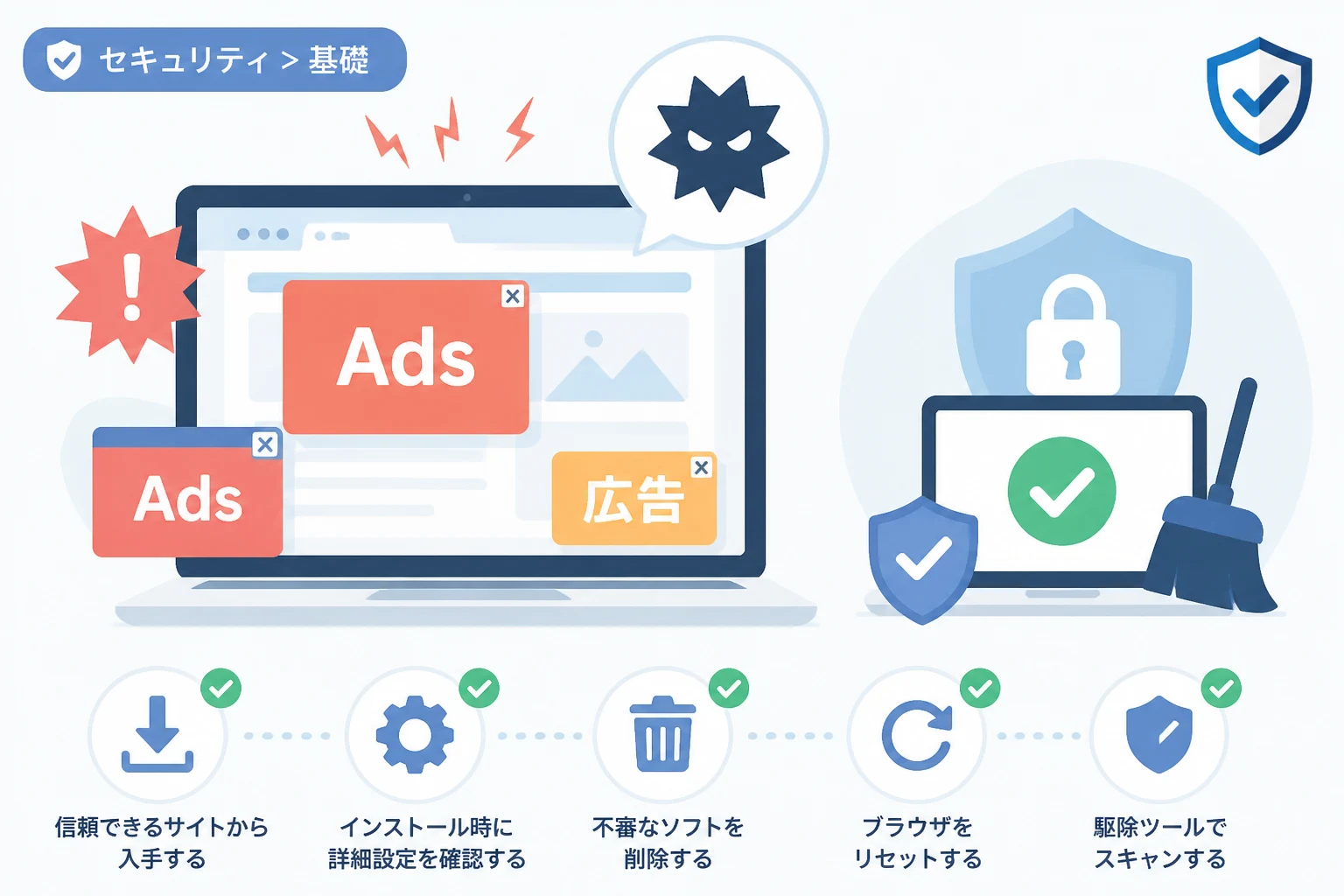
信頼できるソースからのみソフトウェアを入手する
公式ストア(Microsoft Store、Mac App Store、Google Play、App Store)以外の野良サイトからソフトをダウンロードするのは避けましょう。
どうしてもフリーソフトを利用したい場合は、開発元の公式サイトであることを確認し、レビューや評判を事前に調査してください。
カスタムインストール(詳細設定)を選択する
ソフトウェアのインストール時には、決して「次へ」を連打してはいけません。
「カスタムインストール」や「詳細設定」を選択し、余計なチェックボックスがオンになっていないか確認してください。
「おすすめ」とされている設定が、実はアドウェアの導入を許可するものであることも珍しくありません。
OSやブラウザを最新の状態に保つ
アドウェアはシステムの脆弱性を突いて侵入することもあります。
Windows Updateやブラウザの更新通知を無視せず、常に最新のセキュリティパッチを適用しておくことが基本です。
セキュリティソフトの活用
信頼性の高いセキュリティ対策ソフトを導入し、リアルタイム保護機能を有効にしておきましょう。
最新のセキュリティソフトは、既知のアドウェアだけでなく、不審な挙動を示すプログラムを検知して遮断してくれます。
感染してしまったアドウェアの削除方法
もしアドウェアに感染してしまったら、早急に駆除を行う必要があります。
手順を追って解説します。
不審なアプリケーションのアンインストール
まずは、コントロールパネル(Windows)やアプリケーションフォルダ(Mac)を確認しましょう。
インストールした覚えのないソフトウェアや、感染時期と一致して導入された怪しい名前のソフトがあればアンインストールします。
ブラウザ設定の初期化(リセット)
ブラウザに深く入り込んだアドウェアの場合、アプリを消しただけでは症状が改善しないことがあります。
Google ChromeやMicrosoft Edgeの設定メニューから「設定のリセット」を実行し、拡張機能やホームページ設定を工場出荷時の状態に戻してください。
この際、お気に入りや保存したパスワードは維持される設定を選べることが多いため、各ブラウザのヘルプを参照しましょう。
専用の駆除ツールの使用
一般的なアンインストール手順では削除できない、しつこいアドウェアも存在します。
その場合は、アドウェア除去に特化した無料ツール(AdwCleanerなど)や、定評のあるセキュリティソフトのスキャン機能を利用してください。
「アドウェアを消すためのソフト」を装った偽ソフトを掴まされないよう、ツールの選定には細心の注意を払いましょう。
まとめ
アドウェアは、単なる迷惑広告の表示にとどまらず、デバイスのパフォーマンス低下や重大なプライバシー侵害を引き起こす要因となります。
多くの場合、ユーザーの不注意やフリーソフトの不用意なインストールが原因で侵入を許してしまいます。
感染を防ぐためには、公式なソースからのダウンロードを徹底し、インストール時の確認作業を怠らないことが重要です。
万が一感染が疑われる症状が出た場合は、本記事で紹介した手順で迅速に削除し、被害の拡大を食い止めましょう。
適切な知識と対策を備えることで、アドウェアのリスクを最小限に抑え、快適なインターネット環境を維持することができます。