パソコンやスマートフォンを使っていると、新しいアプリケーションを導入する機会が多くありますが、不要になったソフトウェアを正しく取り除く作業も同様に重要です。
アンインストーラとは、システム内にインストールされたソフトウェアを安全かつ確実に削除するための専用プログラムを指します。
単に実行ファイルなどのデータを消去するだけでなく、OSの設定や関連ファイルを含めて整合性を保ちながら整理を行う役割を担っています。
本記事では、アンインストーラの基本的な仕組みから、なぜ単なるフォルダ削除では不十分なのかという理由、そして安全なシステム維持のための活用方法まで詳しく解説します。
アンインストーラの基本的な役割とは
アンインストーラは、インストール時に作成されたシステム上の変更履歴を元通りに差し戻すためのツールです。
ソフトウェアを導入する際、インストーラはプログラム本体をコピーするだけでなく、OSの深い部分にさまざまな設定を書き込みます。
例えば、Windowsであればレジストリと呼ばれるデータベースに情報を登録し、macOSであればライブラリフォルダに設定ファイルを配置します。
アンインストーラは、これらの複雑に分散した情報を追跡し、システムに悪影響を与えないように取り除いてくれます。
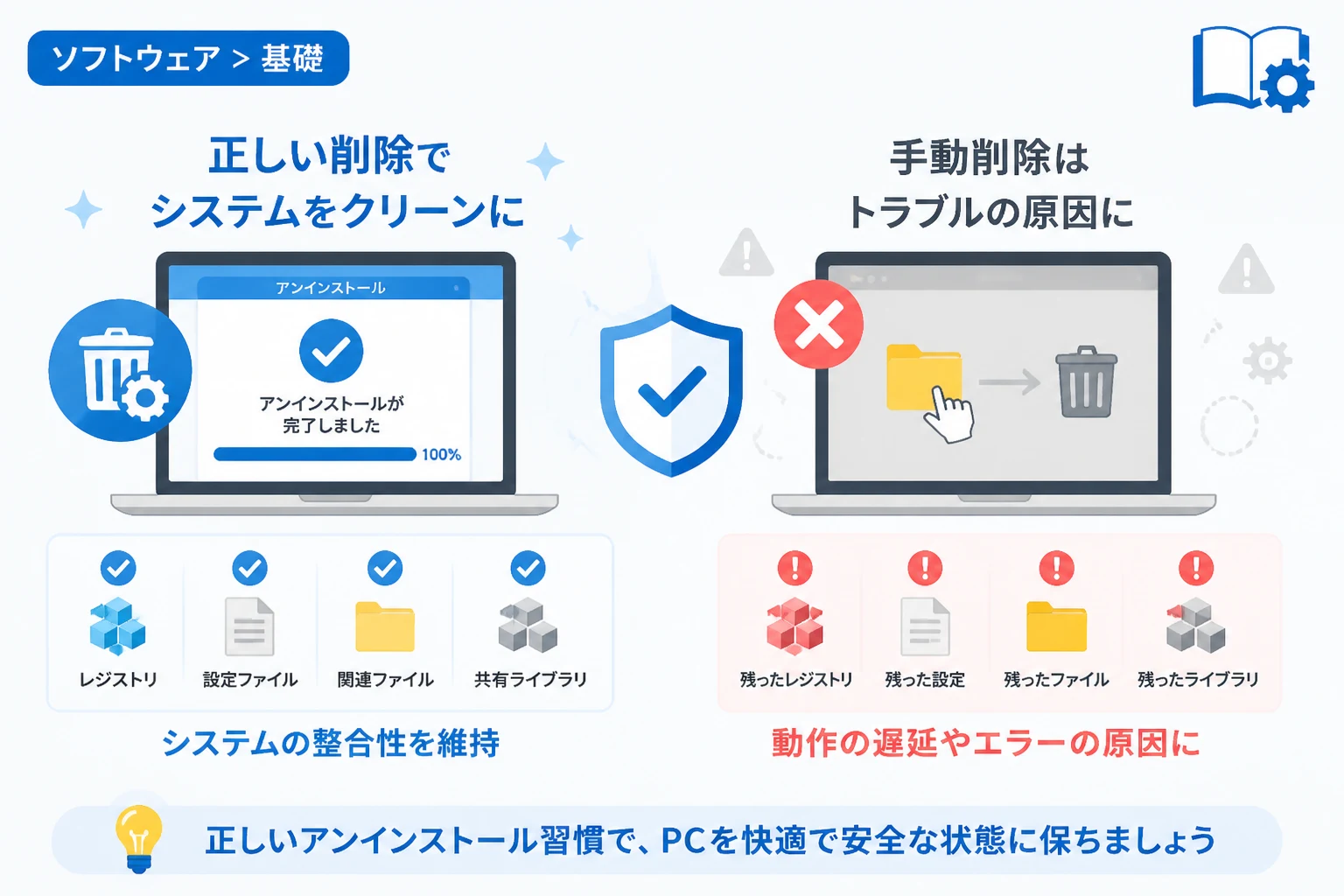
もしアンインストーラを使わずに手動でファイルを消去してしまうと、システム内に不要な設定情報だけが残り続け、動作の不安定化を招く恐れがあります。
そのため、ソフトウェアを削除する際には、開発者が提供する正規のアンインストール手順を踏むことがコンピュータの健康状態を保つための大原則となります。
アンインストールが実行する主な処理内容
アンインストーラが実行する処理は、単一の作業ではなく、多岐にわたる工程で構成されています。
具体的にどのような処理が行われているのか、代表的な要素を以下の表にまとめました。
| 処理項目 | 内容の詳細 |
|---|---|
| バイナリファイルの削除 | 実行ファイル(.exeなど)や動的リンクライブラリ(.dll)を削除します。 |
| 設定ファイルの破棄 | ユーザー個別の設定や環境設定が保存されたファイルを消去します。 |
| レジストリのクリーンアップ | OSの管理システムに登録されたソフトウェア情報を削除します。 |
| ショートカットの除去 | デスクトップやスタートメニューに配置されたリンクを消去します。 |
| サービスの停止と削除 | バックグラウンドで動作している常駐プログラムを停止させ、登録を解除します。 |
これらの処理が一つでも欠けると、システムに「ゴミ」が残り、他のソフトウェアの動作と干渉する原因になることがあります。
特に共有ライブラリの取り扱いは非常にデリケートです。
他のソフトウェアも利用しているライブラリを誤って削除しないよう、アンインストーラは参照カウントなどを確認しながら慎重に作業を進めます。
手動削除とアンインストールの決定的な違い
初心者の方が陥りやすいミスとして、「プログラムが入っているフォルダをそのままゴミ箱に捨てる」という行為が挙げられます。
しかし、現代のソフトウェアにおいて、この方法は不完全な削除といわざるを得ません。
手動でフォルダを削除しても、OS側に登録された設定情報や、システムフォルダ内にコピーされた共通コンポーネントは残されたままになります。
これにより、OSは「まだプログラムが存在している」と誤認し続け、無駄なリソースを消費したり、起動時にエラーメッセージを表示したりすることがあります。
アンインストーラを利用することで、これらの「見えないデータ」まで一括で処理できるのが最大のメリットです。
ソフトウェアの整合性を維持し、ストレージ容量を正しく解放するためには、必ず専用のアンインストール機能を呼び出す必要があります。
なぜ「ゴミ」が残ると問題なのか
システム内に不要な設定ファイルやレジストリが蓄積されると、OSの起動速度が低下する原因になります。
また、古いバージョンのドライバや設定が残っていることで、新しくインストールしたソフトウェアが正常に動作しない競合問題が発生することもあります。
特にセキュリティソフトや仮想化ソフトなどのシステム深くに関与するツールでは、不完全な削除がOS自体のクラッシュを引き起こすリスクさえ孕んでいます。
アンインストーラの種類と特徴
アンインストーラには、大きく分けて3つの形態が存在します。
それぞれの特徴を理解することで、状況に応じた適切な削除方法を選択できるようになります。
1. OS標準のアンインストール機能
Windowsの「設定」アプリ内にある「アプリと機能」や、コントロールパネルの「プログラムのアンインストール」がこれに該当します。
これはOSがインストール情報を一元管理しており、各ソフトが用意した削除プログラムを安全に呼び出すための窓口です。
ユーザーにとって最も一般的で、かつ安全性が高い方法とされています。
2. ソフトウェア同梱のアンインストーラ
ソフトウェアをインストールした際に、プログラムフォルダ内に uninst.exe などの名称で含まれている実行ファイルです。
そのソフトウェア固有の複雑な設定項目を熟知しているため、最も精度の高い削除が期待できます。
OSの機能から削除を実行した際も、実際にはこの同梱プログラムが背後で動いていることが多いです。
3. サードパーティ製のアンインストール支援ソフト
OS標準の機能では消しきれない「残りカス」を徹底的に探して削除することに特化したツールです。
アンインストール後にドライブ内やレジストリをスキャンし、不要な残存データを強制的にクリーンアップする機能を備えています。
通常のアンインストールに失敗してしまった場合や、より高度にシステムを清浄に保ちたい上級者によって利用されます。
アンインストールを成功させるための注意点
アンインストール作業は単純に見えますが、いくつか注意すべきポイントがあります。
まず、削除対象のソフトウェアが終了していることを確認してください。
プログラムが実行中のままアンインストールを開始すると、ファイルがロックされているため削除に失敗し、中途半端な状態で処理が中断される恐れがあります。
また、管理者権限が必要な場合が多いため、適切な権限を持つユーザーアカウントでログインして作業を行うことが推奨されます。
重要なデータが含まれるソフトウェア(会計ソフトやデータベースなど)の場合は、アンインストール前に必ずバックアップを取得しておきましょう。
アンインストーラの中には、ユーザーが作成したデータファイルまで一緒に削除してしまう設定を持つものがあるからです。
エラーで削除できない場合の対処法
稀に「アンインストーラが見つかりません」や「エラーが発生したため削除できません」といったメッセージが表示されることがあります。
このような場合は、もう一度同じソフトウェアを「上書きインストール」することで、壊れたアンインストーラが修復されることがあります。
それでも解決しない場合は、前述したサードパーティ製の強制削除ツールを検討するか、OSのセーフモードでの実行を試みるのが有効です。
プログラミングの視点から見たアンインストーラ
開発者の立場から見ると、アンインストーラの設計はインストーラの設計と同じくらい重要です。
例えば、Windowsのインストールパッケージ(MSIファイル)を作成する場合、削除時の動作を定義する必要があります。
以下は、アンインストール時にカスタムアクションを実行させる際の概念的なイメージを、スクリプト風に記述したものです。
# アンインストール時に実行される処理の例(概念的な記述)
function OnUninstall {
    # サービスの停止
    Stop-Service -Name "MyApplicationService" -ErrorAction SilentlyContinue

    # サービスの登録解除
    Remove-Service -Name "MyApplicationService"

    # レジストリキーの削除
    $registryPath = "HKLM:\SOFTWARE\MyCompany\MyApplication"
    if (Test-Path $registryPath) {
        Remove-Item -Path $registryPath -Recurse
    }

    # 一時ファイルのクリーンアップ
    $tempData = "$env:LOCALAPPDATA\MyApplication"
    if (Test-Path $tempData) {
        Remove-Item -Path $tempData -Recurse
    }

    Write-Output "Uninstallation completed successfully."
}

# 実行結果のシミュレーション
OnUninstallUninstallation completed successfully.このように、開発者はどのファイルがどこに配置され、どの設定を削除すべきかを厳密に管理しなければなりません。
優れたアンインストーラは、ユーザーのシステムを汚さず、導入前のクリーンな状態に限りなく近づけるよう設計されています。
まとめ
アンインストーラは、単なる削除ツールではなく、システムの健全性を維持するための守護神とも言える存在です。
ソフトウェアを導入するのと同様に、適切に削除を行うことは、PCのパフォーマンス低下を防ぎ、トラブルを回避するために欠かせません。
「不要になったらアンインストーラを使って正しく消す」という習慣を徹底することで、長期間にわたって快適なコンピューティング環境を維持できるようになります。
もしアンインストール中に問題が発生したとしても、その仕組みを理解していれば、落ち着いて対処することができるはずです。
日々のデジタルライフにおいて、アンインストーラの役割を正しく理解し、安全なソフトウェア管理を心がけていきましょう。