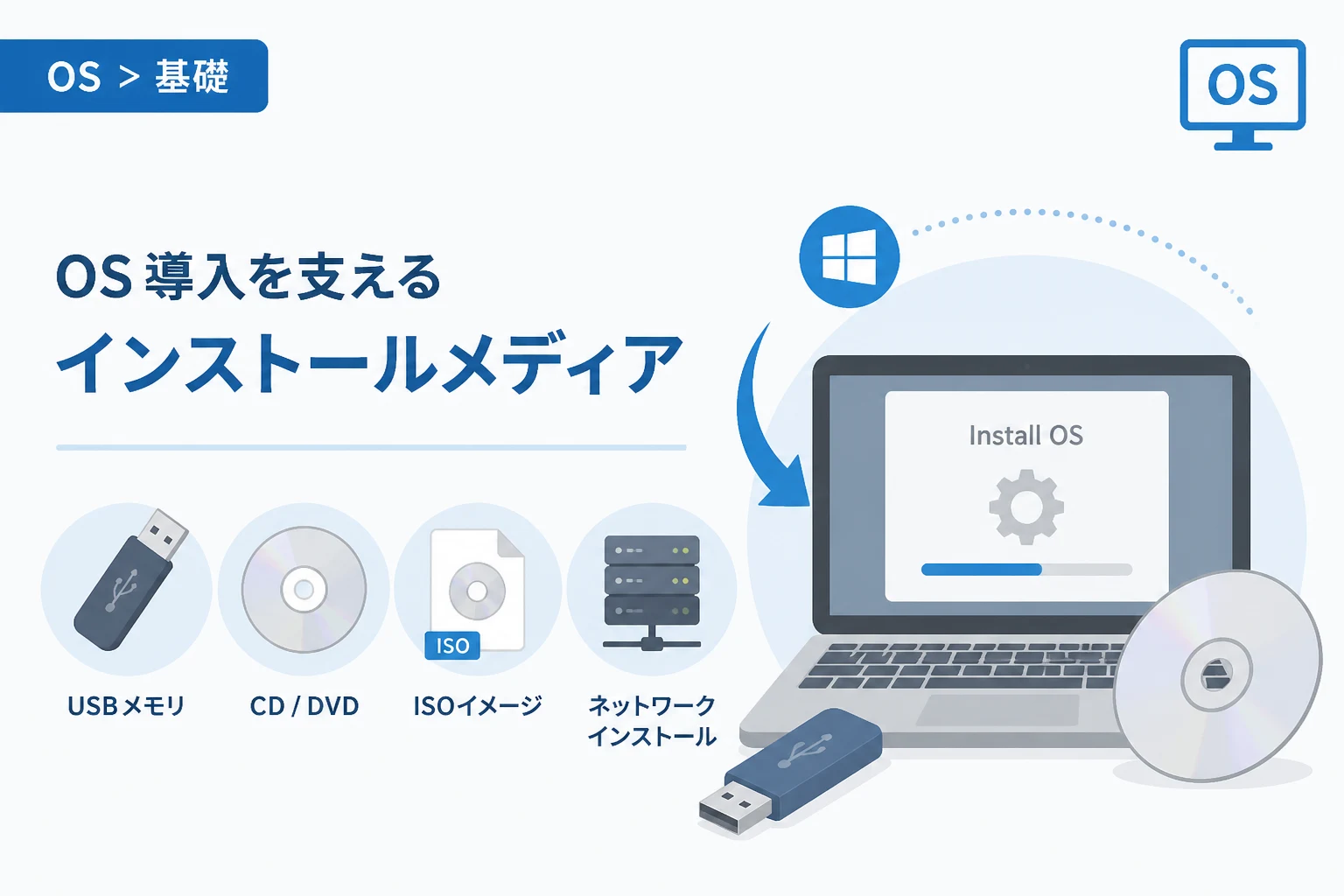
パソコンを新しく自作したり、OSが起動しなくなったシステムを復旧させたりする際に欠かせないのが「インストールメディア」です。
普段、私たちはプリインストールされたOSを意識せずに使用していますが、OSそのものをコンピュータに導入するためには、その橋渡し役となる媒体が必要となります。
現代ではインターネット経由でのダウンロードが主流となりつつありますが、物理的なメディアを用いたインストール作業は、依然としてITエンジニアや自作PCユーザーにとって重要な知識です。
本記事では、インストールメディアの定義から種類、役割、そして最新のトレンドまで、初心者の方にも分かりやすく解説していきます。
インストールメディアとは何か
インストールメディアとは、オペレーティングシステム(OS)や各種ソフトウェアのセットアップファイルを格納した記録媒体のことを指します。
コンピュータのハードディスクやSSDが空の状態であっても、このメディアからコンピュータを起動することで、OSのインストール画面を呼び出すことが可能です。
一般的には、WindowsやLinuxなどのOSを導入する際に用いられることが多く、システムの初期化やクリーンインストールにおいて必須のツールとなります。
かつてはフロッピーディスクやCD-ROMが主流でしたが、データの肥大化に伴いDVD、そして現在の主流であるUSBメモリへと進化を遂げてきました。
単なるデータの保存場所ではなく、コンピュータを起動させるための「ブート(起動)機能」を備えていることが大きな特徴です。
主なインストールメディアの種類と特徴
インストールメディアには、使用するデバイスの形状や通信方式によっていくつかの種類が存在します。
それぞれの特性を理解することで、状況に応じた最適な選択が可能になります。
USBメモリ(USBフラッシュドライブ)
現代において最も一般的で便利なインストールメディアが、USBメモリです。
データの読み書き速度が非常に速いため、OSのインストール作業時間を大幅に短縮できるというメリットがあります。
また、不要になったらフォーマットして別の用途に再利用できるため、経済的かつ環境負荷も低いメディアです。
Microsoftが提供する「メディア作成ツール」などを使用すれば、誰でも簡単に作成できる点も普及の要因となっています。
ただし、BIOSやUEFIの設定でUSBブートを有効にする必要があるため、古いPCでは認識されない場合もあります。
光学メディア(CD / DVD / Blu-ray)
USBメモリが普及する前まで、長らく標準的な手段として使われてきたのが光学メディアです。
CD-ROM(約700MB)やDVD-ROM(約4.7GB〜8.5GB)は、かつてパッケージ版のWindowsなどを購入した際に付属していました。
データの書き換えができない「読み取り専用」であるため、ウイルス感染や誤消去のリスクが極めて低いという安全性があります。
一方で、光学ドライブを搭載していない薄型ノートパソコンが増えたことで、物理的なドライブを別途用意する手間が発生するようになりました。
また、USBメモリと比較すると読み取り速度が遅く、大容量化する最新OSの導入には時間がかかる傾向があります。
ISOイメージファイル
物理的な媒体ではありませんが、インストールメディアの「中身」そのものであるISOイメージファイルも重要です。
ISOファイルは、ディスクの内容を一つのファイルにまとめた「ディスクイメージ」と呼ばれる形式です。
インターネットからOSをダウンロードする場合、このISOファイルの形式で配布されることが一般的です。
仮想マシン(VirtualBoxやVMwareなど)を使用する場合は、物理メディアに書き込むことなく、このISOファイルを直接読み込ませてOSをインストールします。
このファイルをUSBメモリやDVDに「焼き付ける(書き込む)」ことで、物理的なインストールメディアが完成します。
インストールメディアが果たす重要な役割
インストールメディアは、単にファイルをコピーするだけの道具ではありません。
コンピュータが動かなくなった際の救世主としての役割も担っています。
新規インストールとアップグレード
最も基本的な役割は、新しいハードウェアにOSを導入することです。
自作PCの組み立て時や、古いOSを最新のOSに置き換える「クリーンインストール」の際に使用されます。
クリーンインストールを行うことで、過去の不要な設定やファイルを一掃し、最適な状態でシステムを使い始めることができます。
システムの復旧と修復
WindowsなどのOSが正常に起動しなくなった際、インストールメディアは強力な修復ツールとして機能します。
メディアから起動することで、「スタートアップ修復」や「システムの復元」といった修復メニューを実行できます。
これにより、深刻なエラーが発生したパソコンを工場出荷時の状態に戻したり、正常だった時点まで巻き戻したりすることが可能です。
トラブルに備えて、正常に動作している間にインストールメディアを作成しておくことは、リスク管理として非常に有効です。
パーティションの操作
OSをインストールする過程で、ストレージ(HDD/SSD)の領域を分割する「パーティション設定」を行うことができます。
CドライブやDドライブといった区切りを作成したり、古いデータを完全に削除したりする作業は、インストールメディア経由で行うのが最も確実です。
各種メディアの比較一覧
各インストールメディアの特性を比較表としてまとめました。
| メディアの種類 | 主な容量 | 読み込み速度 | 再利用性 | 主な用途 |
|---|---|---|---|---|
| USBメモリ | 8GB〜256GB以上 | 非常に高速 | 可能 | 現代の標準、自作PC |
| DVD-R / RW | 4.7GB / 8.5GB | 低速 | RWのみ可能 | 長期保存、旧型PC |
| CD-R / RW | 700MB | 非常に低速 | RWのみ可能 | 軽量Linux、レガシー環境 |
| ISOファイル | 制限なし | デバイスに依存 | デジタルデータ | 仮想マシン、メディア作成用 |
インストールメディアを使用する際の手順と注意点
実際にインストールメディアを使用する際には、いくつかのテクニカルな手順が必要になります。
ブート順位の設定(BIOS / UEFI)
通常、パソコンは内蔵されているSSDやHDDからOSを起動するように設定されています。
インストールメディアを使用するためには、コンピュータの電源を入れた直後に特定のキー(F2、F12、Deleteなど)を押し、設定画面を呼び出す必要があります。
この設定画面で、起動順位(Boot Priority)の第1位をUSBメモリや光学ドライブに変更しなければなりません。
設定が正しく行われると、ストレージ内の古いOSではなく、メディア内のインストーラーが起動します。
セキュアブートの影響
近年のパソコンには「セキュアブート」というセキュリティ機能が搭載されています。
これは信頼されていないソフトウェアの起動を防ぐものですが、一部のLinuxディストリビューションなどをインストールする際に、この機能が邪魔をすることがあります。
インストールメディアが正しく読み込まれない場合は、この設定を一時的に無効化する必要があるかもしれません。
メディア作成時のデータ消去
USBメモリを使ってインストールメディアを作成する場合、メモリ内に保存されていたデータはすべて消去されます。
専用のツールによってドライブ全体が再構成されるため、大切なデータが入っているUSBメモリは絶対に使用しないでください。
必ず空のメディア、もしくは消えても問題ないメディアを用意するようにしましょう。
最新のトレンド:ネットワークインストール
近年では、物理的なメディアさえ使わない「ネットワークインストール」も普及しています。
これは、PXE(Preboot eXecution Environment)と呼ばれる仕組みを利用して、ネットワーク上のサーバーからインストールデータを取得する方法です。
企業の大規模なオフィスなどで、数百台のPCに一斉にOSを導入する際などに活用されています。
また、macOSのように、インターネット接続さえあれば自動で最新のOSインストーラーをダウンロードして修復を行う機能も一般的になりつつあります。
しかし、インターネット環境が不安定な場所や、大容量通信を控えたい場合には、物理的なインストールメディアが依然として最も確実な手段です。
まとめ
インストールメディアは、パソコンに命を吹き込むOSを導入するために不可欠なツールです。
時代の変化とともにCDからDVD、そしてUSBメモリへとその姿を変えてきましたが、システムの核となる役割に変わりはありません。
特にUSBメモリによるメディア作成は、速度と利便性の両面で現在のベストな選択肢と言えるでしょう。
万が一のシステムトラブルに備え、OSのインストールメディアを1つ手元に用意しておくことは、快適なPCライフを送るための優れた備えとなります。
自身の環境に最適なメディアの種類を理解し、いざという時にスムーズなOS導入ができるようにしておきましょう。