現代のデジタル社会において、データの転送速度はパソコンやスマートフォンの性能を左右する重要な指標となっています。
その中でも「GB/s(ギガバイト毎秒)」という単位は、特に高速なストレージやメモリの性能を語る上で欠かせない存在です。
普段何気なく使っているデバイスの裏側では、この単位で表される膨大なデータのやり取りが驚くべき速さで行われています。
しかし、似たような単位である「Gbps」と混同してしまい、正確な意味を把握できていない方も少なくありません。
本記事では、GB/sの定義から計算方法、そして実生活における具体例までを詳しく紐解いていきます。
GB/s(ギガバイト毎秒)の基礎知識
GB/sとは「Gigabytes per second」の略称であり、1秒間に何ギガバイトのデータを転送できるかを示す単位です。
主にコンピュータの内部コンポーネント、例えばSSD(ソリッドステートドライブ)やRAM(メモリ)、グラフィックボードの帯域幅などを測定する際に用いられます。
データの「量」を表す単位である「B(バイト)」に、10億倍を意味する接頭辞「G(ギガ)」が組み合わさっています。
つまり、1GB/sという数値は、理論上1秒間に約10億バイトの情報を移動させられることを意味しています。
この数値が大きければ大きいほど、データの読み書きや転送が短時間で完了し、システム全体のレスポンスが向上します。
「B」は大文字と小文字で意味が異なる
ITの世界では、アルファベットの「B」が大文字か小文字かによって意味が劇的に変わるため注意が必要です。
大文字の「B」は「Byte(バイト)」を指し、小文字の「b」は「bit(ビット)」を指します。
1バイトは8ビットで構成されているため、同じ数値であっても単位が異なれば8倍の性能差が生じることになります。
GB/sは大文字のBを使っているため、バイト単位での転送速度を表しています。
GB/sとGbpsの違いとは?
GB/sと非常によく似た単位に「Gbps(ギガビット毎秒)」があります。
一般的に、GB/sはストレージやハードウェアの性能表記に使われ、Gbpsはネットワーク回線の速度表記に使われる傾向があります。
例えば、光回線の「1Gbps」という表記を見て、1秒間に1GBのファイルがダウンロードできると勘違いしてしまうケースが多く見受けられます。
しかし、実際には1GB/s = 8Gbpsという関係性が成り立っています。
つまり、1Gbpsの回線で1GBのデータを送るには、理論上でも最低8秒間の時間が必要になる計算です。
単位の変換方法
異なる単位を比較する際には、以下の計算式を覚えておくと便利です。
- GB/sからGbpsに変換する場合:数値を8倍する
- GbpsからGB/sに変換する場合:数値を8で割る
この変換ルールを知っておくことで、カタログスペックに騙されることなく、真の性能を正しく評価できるようになります。
主要な通信規格の速度比較表
一般的に利用されるインターフェースや規格の速度を、GB/sとGbpsの両方で比較してみましょう。
| 規格名 | Gbps表記(ビット) | GB/s表記(バイト) |
|---|---|---|
| USB 3.0 (USB 3.2 Gen 1) | 5 Gbps | 0.625 GB/s |
| USB 3.1 (USB 3.2 Gen 2) | 10 Gbps | 1.25 GB/s |
| Thunderbolt 3 / 4 | 40 Gbps | 5 GB/s |
| PCIe 4.0 x4 (NVMe SSD) | 64 Gbps | 8 GB/s |
| PCIe 5.0 x4 (最新NVMe SSD) | 128 Gbps | 16 GB/s |
GB/sが重要視される場面
どのようなシーンでGB/sという単位が重要になるのか、具体的な例を挙げて見ていきましょう。
最新SSDのパフォーマンス
近年のNVMe SSDは進化が目覚ましく、読み込み速度が7GB/sや10GB/sを超える製品が登場しています。
高画質な4K・8K動画の編集作業や、膨大なアセットを読み込む最新の3Dゲームでは、このGB/s単位の転送速度が作業効率に直結します。
OSの起動時間がわずか数秒で済むのも、ストレージがGB/sクラスの高速通信を行っているからです。
メインメモリ(RAM)の帯域幅
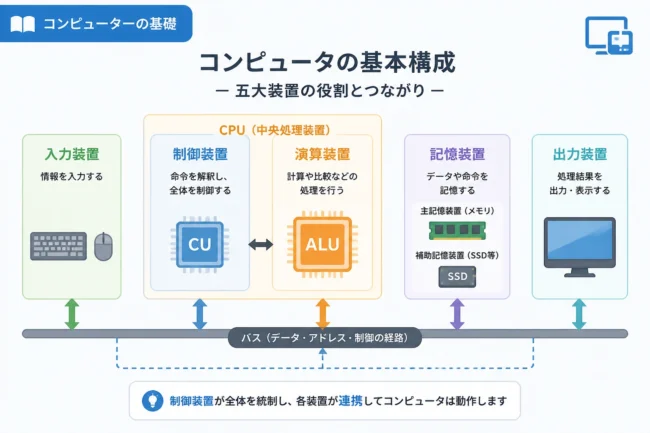
CPUとデータをやり取りするメモリの速度も、GB/sで表記されることが一般的です。
DDR4やDDR5といったメモリ規格では、数GB/sから数十GB/sの帯域幅が確保されています。
特に複数のアプリケーションを同時に立ち上げたり、複雑な計算を行ったりする際には、この帯域幅がシステムのボトルネックを防ぐ鍵となります。
外部デバイスとの接続
外付けハードディスクやポータブルSSDを接続する際、USB規格の転送速度がGB/sに達しているかどうかが重要です。
大容量のバックアップデータを移動させる際、MB/s単位の古い規格とGB/s単位の新しい規格では、完了までにかかる時間に数十分の差が出ることがあります。
転送速度の計算シミュレーション
実際に特定のデータ量を転送するのにどれくらいの時間がかかるのか、簡単なプログラムを用いて計算してみましょう。
ここでは、転送速度(GB/s)とデータ容量(GB)を入力として、必要な秒数を算出するロジックを示します。
# データ転送時間の計算プログラム
def calculate_transfer_time(data_size_gb, speed_gbps):
    # GbpsをGB/sに変換
    speed_gbs = speed_gbps / 8
    # 時間を計算 (秒 = 容量 / 速度)
    time_seconds = data_size_gb / speed_gbs
    return time_seconds

# 100GBのデータを10Gbpsの回線で送る場合
data_volume = 100
network_speed = 10

result = calculate_transfer_time(data_volume, network_speed)
print(f"データ容量: {data_volume} GB")
print(f"通信速度: {network_speed} Gbps")
print(f"転送にかかる時間: {result:.2f} 秒")データ容量: 100 GB
通信速度: 10 Gbps
転送にかかる時間: 80.00 秒このように、単位を正しく変換して計算することで、実際の運用イメージを具体的に持つことができます。
GB/sの数値を左右する要因
カタログスペックで「最大10GB/s」と記載されていても、常にその速度が出るとは限りません。
実際の転送速度は、ハードウェアの組み合わせや環境によって大きく変動します。
接続インターフェースの制限
どれほど高速なSSDを使用しても、接続するマザーボードのスロットが古い規格(PCIe 3.0など)であれば、速度は頭打ちになります。
これを「ボトルネック」と呼び、システムの中で最も遅い部分の速度に合わせて全体のパフォーマンスが決まってしまいます。
最新のGB/s性能を引き出すためには、経路となるすべての規格を統一する必要があります。
コントローラーとチップの品質
ストレージ内部のコントローラーチップがデータを処理する能力も、実効速度に大きく影響します。
安価な製品では、一時的に高速なGB/sを出せても、連続してデータを書き込むと熱によって速度が低下する「サーマルスロットリング」が発生することがあります。
安定して高い数値を維持できるかどうかが、プロ向けの機材と一般向け機材の大きな差となります。
まとめ
GB/s(ギガバイト毎秒)は、現代の高速なIT環境を象徴する重要な単位です。
1秒間に転送できるバイト数を示すこの指標は、主にコンピュータ内部のストレージやメモリの性能を表すために使われています。
ネットワーク速度で主流の「Gbps」とは8倍の差があることを理解しておくことが、製品選びでの失敗を防ぐ第一歩となります。
PCIe 5.0の普及やUSB 4の登場により、私たちの身の回りでは10GB/sを超えるような超高速通信が当たり前になりつつあります。
正しい知識を持ってスペック表を読み解くことで、自分の用途に最適なデバイスを選択し、快適なデジタルライフを実現しましょう。