ファイルを送信したり保存したりする際、.zipという拡張子を目にしたことはありませんか。
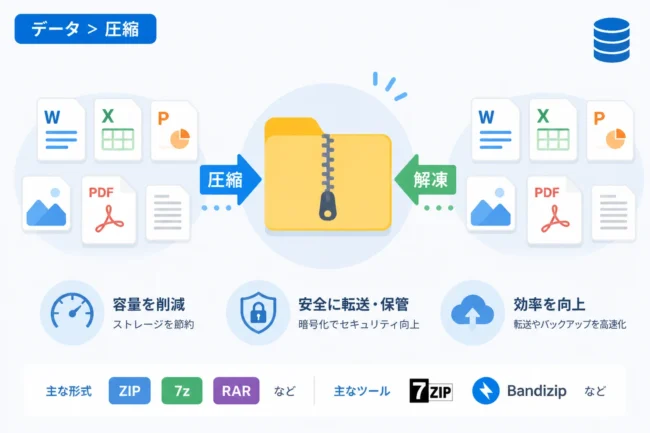
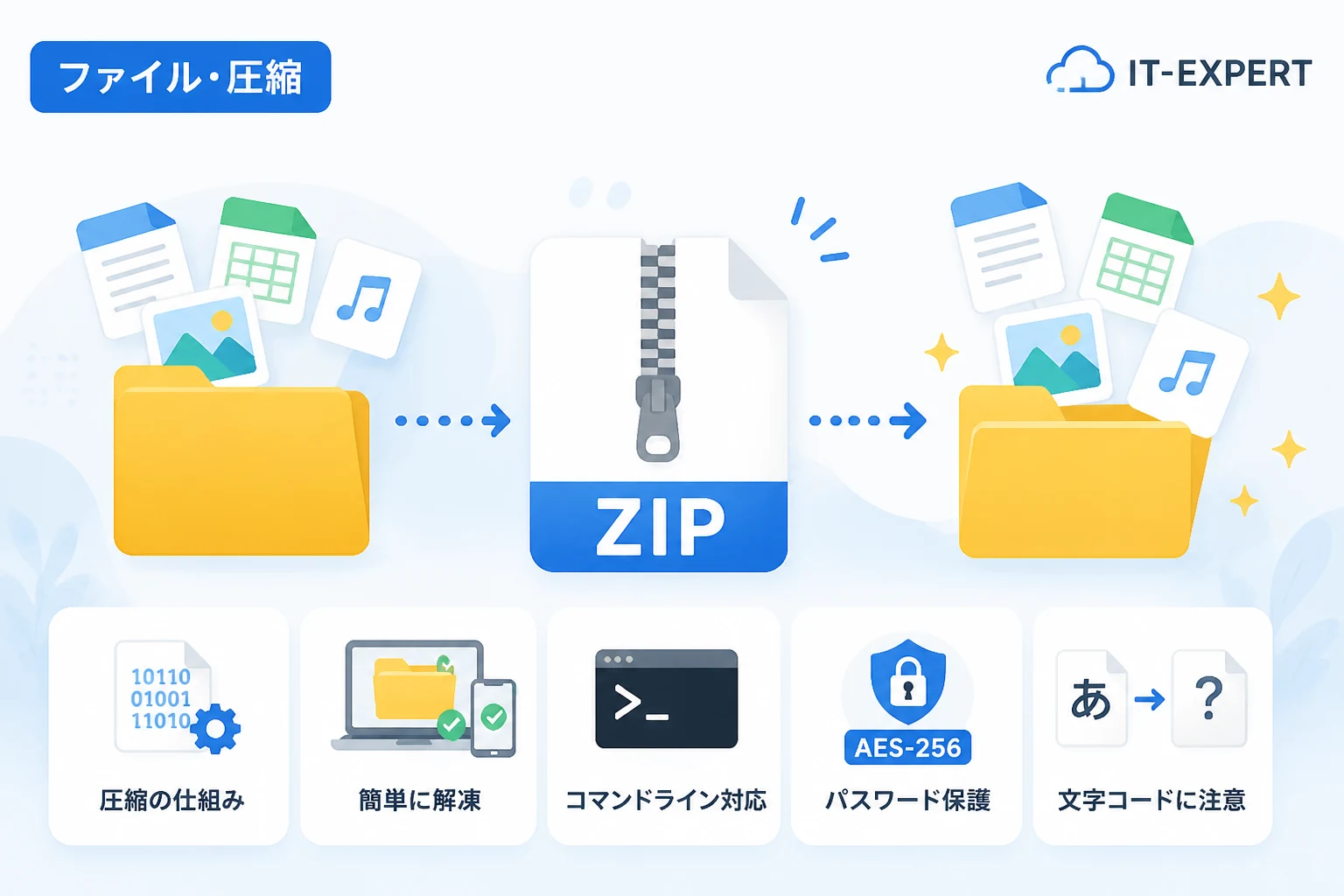
Zipファイルは、複数のファイルやフォルダを一つにまとめ、データ量を減らす「圧縮」という機能を持つ非常に身近なデータ形式です。
本記事では、Zipファイルの基本的な仕組みから、日々の業務やプライベートでの活用法、そしてセキュリティ上の注意点までを詳しく解説します。
Zipファイルの基礎知識
Zipファイル(.zip)とは、米国フィル・カッツ氏が開発したデータ圧縮・アーカイブ形式の一つです。
一つあるいは複数のファイルを一つのファイルにまとめ、さらにデータの容量を削減する目的で利用されます。
「Zip」という名前は、高速に動作する様子を表す「Zip along(急いで行く)」という言葉に由来していると言われています。
現在では、WindowsやmacOSなどの主要なOSに標準機能として搭載されており、追加のソフトウェアをインストールすることなく利用できる点が最大の特徴です。
アーカイブと圧縮の違い
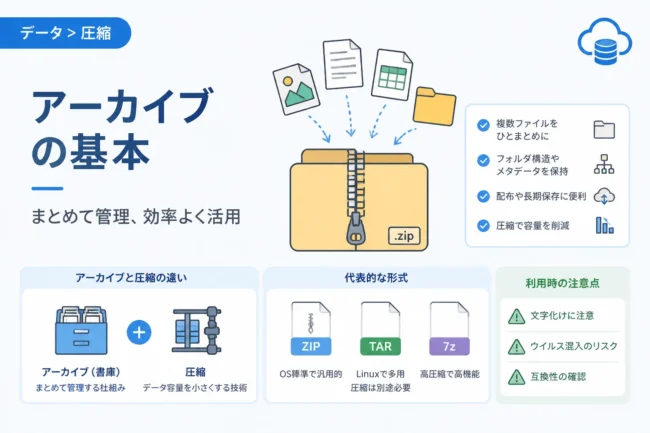
Zipファイルの役割を理解するには、「アーカイブ」と「圧縮」の2つの概念を区別する必要があります。
アーカイブとは、複数のファイルを一つのファイルにまとめる(梱包する)作業を指します。
一方、圧縮とは、データの冗長性を排除し、ファイルサイズを小さくすることを指します。
Zipファイルは、この2つの機能を持ち合わせており、整理整頓とデータ容量の節約を同時に実現しています。
対応OSと普及の背景
かつてファイル圧縮といえば、専用のソフトウェアが必須でした。
しかし、Zip形式はオープンな仕様であることに加え、OS標準の機能として組み込まれたことで爆発的に普及しました。
現在では、インターネット上のファイル配布やメール添付の際の標準的な形式として定着しています。
圧縮の仕組み:なぜサイズが小さくなるのか
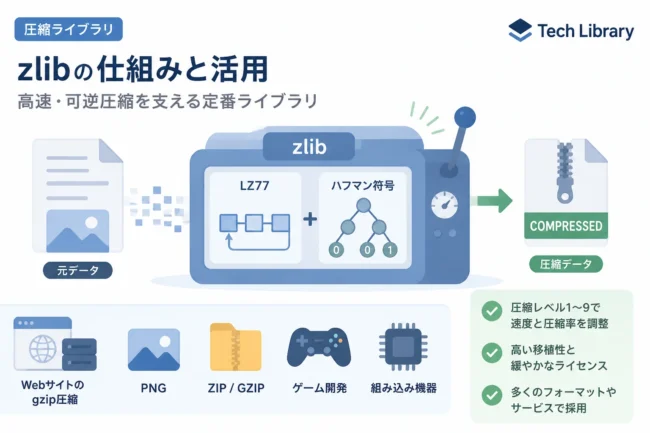
Zipファイルの根幹をなす技術は、主に「DEFLATE(デフレート)」と呼ばれる圧縮アルゴリズムです。
これは、データの中に繰り返し出現するパターンを探し出し、それを短い符号に置き換えることでデータ量を削減します。
例えば、テキストファイルであれば「たくさん」という言葉が何度も出てくる場合、2回目以降はそれを短いコードで表現するように変換されます。
可逆圧縮と非可逆圧縮
Zipファイルで使用されているのは可逆圧縮という手法です。
これは、圧縮されたデータを元に戻す(解凍する)際に、元のデータと完全に同じ内容が復元されることを保証する方式です。
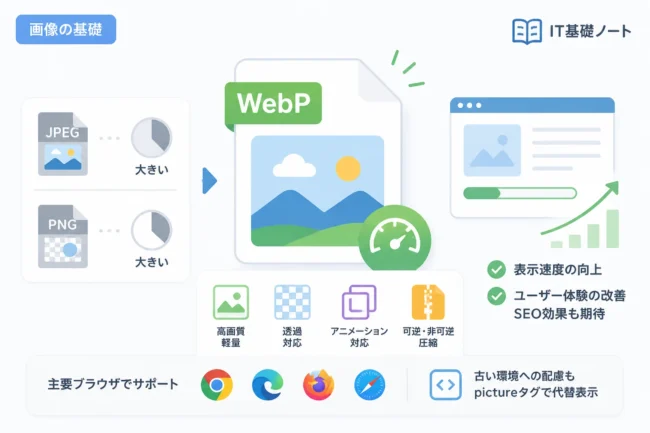
一方で、画像や音声で使われる「非可逆圧縮(JPEGやMP3など)」は、人間の感覚でわかりにくい部分を切り捨ててサイズを小さくするため、元のデータには戻せません。
Zipはデータの正確性が求められる文書やプログラムの圧縮に適していると言えます。
圧縮率とパフォーマンス
すべてのファイルが同じように小さくなるわけではありません。
テキストや単純なデータは圧縮率が高く、サイズが大幅に減少します。
一方で、JPEG画像やMP4動画など、すでに圧縮が施されたファイルは、Zipにしてもサイズがほとんど変わらないことがあります。
これは、ファイル内に「圧縮の余地(冗長性)」が残っていないためです。
Zipファイルのメリットとデメリット
データ管理においてZipファイルを利用するには、その利点と欠点を正しく把握しておく必要があります。
以下に、主なメリットとデメリットを整理しました。
| 項目 | メリット | デメリット |
|---|---|---|
| 利便性 | OS標準機能で操作可能 | 圧縮・解凍にCPU負荷がかかる |
| データ管理 | 複数ファイルを一つにまとめられる | ファイル構造が深いと解凍に時間がかかる |
| 容量 | 保存領域や転送量を節約できる | すでに圧縮済みのデータは効果が薄い |
| セキュリティ | パスワードによる暗号化が可能 | Zip暗号化は現在の基準では脆弱な場合がある |
ファイルの分割と結合
Zip形式の大きな利点の一つに、大きなファイルを複数の小さなZipファイルに分割する機能があります。
これにより、メールの添付ファイルサイズ制限を回避したり、USBメモリに入りきらないデータを分割して保存したりすることが可能です。
後で結合する際も、最初のファイルから順番に解凍すれば、元の一つのファイルとして復元されます。
実際の操作方法(Windows・macOS)
OS標準の機能だけで、圧縮も解凍も簡単に行うことができます。
専門的なソフトを導入する手間を省けるのは、ユーザーにとって大きな恩恵です。
Windowsでの操作
Windowsでは、ファイルやフォルダを右クリックするだけで操作が可能です。
圧縮する場合は、対象を選択して右クリックし、「送る」から「圧縮(zip形式)フォルダー」を選択します。
解凍する場合は、Zipファイルを右クリックして「すべて展開」をクリックします。
エクスプローラー上では、Zipファイルをフォルダのように開いて中身を確認することも可能です。
Windowsでの圧縮スクリプト例
コマンドラインを利用して圧縮を行うことも可能です。
以下は、PowerShellを用いた圧縮の例です。
# フォルダをZipファイルに圧縮する例
Compress-Archive -Path "C:\SourceFolder" -DestinationPath "C:\Output.zip"

# 既存のZipにファイルを追加する例
Compress-Archive -Path "C:\NewFile.txt" -Update -DestinationPath "C:\Output.zip"
macOSでの操作
macOSでは、「Finder」を使用して直感的に操作できます。
圧縮したいファイルを選択し、右クリック(またはControl+クリック)で「~個の項目を圧縮」を選択します。
解凍については、Zipファイルをダブルクリックするだけで、同じ場所に展開されます。
macOS標準の解凍ユーティリティは、多くのZipファイルに対応しており、非常にスムーズに動作します。
Zip暗号化とセキュリティリスク
Zipファイルには、パスワードを設定して中身を保護する機能があります。
しかし、古いZip規格で使われていた暗号化方式(Zip 2.0 Legacy Encryption)は、現在では高性能なコンピュータによって比較的容易に解析されてしまう危険性があります。
AES暗号化の利用
より強力なセキュリティを求める場合は、AES-256暗号化に対応したZip形式を利用する必要があります。
AES(Advanced Encryption Standard)は、現在の標準的な暗号化手法の一つであり、非常に高い安全性を誇ります。
ただし、OS標準の機能だけではAES暗号化が設定できない場合があるため、その際は専用のアーカイブソフトを利用する必要があります。
マルウェアの温床としてのリスク
Zipファイルは、マルウェア(悪意あるソフトウェア)の配布にも悪用されることがあります。
ウイルス対策ソフトの中には、Zipファイルの中身までスキャンせずに通過させてしまうものもあるため注意が必要です。
特に、見知らぬ送信者から届いたZipファイルや、不自然なファイル名のものは開かないようにしましょう。
また、ファイル名を偽装して実行ファイル(.exeなど)を実行させようとする手口も存在します。
Zip以外の圧縮形式について
Zip以外にも、7-Zip(.7z)やRAR(.rar)といった圧縮形式が存在します。
これらはZipよりも高い圧縮率を誇るものや、独自の機能を持つものが多くあります。
以下に、代表的な形式の特徴を比較します。
| 形式 | 圧縮率 | 対応状況 | 特徴 |
|---|---|---|---|
| Zip | 標準的 | OS標準対応 | 汎用性が高く、誰でも扱いやすい |
| 7z | 非常に高い | 専用ソフト推奨 | 圧縮率が高く、多彩な暗号化機能を持つ |
| RAR | 高い | 専用ソフト推奨 | ソフトの作成者にライセンス料が必要 |
Zip64形式の重要性
従来のZip形式では、4GB以上のファイルや、65535個以上のファイルを扱うことができませんでした。
これを解決するために登場したのがZip64形式です。
現在のOSやソフトウェアは自動的にZip64を判別・利用することが多いですが、古い環境では扱えない可能性があります。
巨大なデータを扱う際は、Zip64に対応しているか確認することが推奨されます。
まとめ
Zipファイルは、データをまとめて圧縮するというシンプルな発想から生まれ、今やデジタル社会の基盤となる技術の一つです。
OS標準機能だけで手軽に扱える手軽さは、他のどの形式にも劣らない大きな利点です。
ただし、セキュリティ面では古い暗号化方式に注意し、必要に応じてAESなどの強力な保護機能を利用することが重要です。
本記事で解説した仕組みや操作方法を理解し、日々のデータ管理に役立てていただければ幸いです。
正しく安全にZipファイルを活用することで、より快適なデジタルライフを送ってください。