ITの世界において「ディスク」という言葉は、データを保存するための記憶装置(ストレージ)を指す最も一般的な用語の一つです。
パソコンやスマートフォン、サーバーなど、あらゆるコンピューター機器において、情報を永続的に保持する役割を担っています。
かつては円盤状の磁気メディアが主流だったため「ディスク」と呼ばれていましたが、現在は形状に関わらずストレージ全般を指す言葉として定着しています。
本記事では、ディスクの基本的な定義から、HDDやSSDといった主要な種類、データの保存の仕組みについて詳しく紐解いていきます。
ディスクとは何か:ストレージの定義と役割
コンピューターにおけるディスクとは、OS(オペレーティングシステム)やアプリケーション、ユーザーが作成したファイルを長期間保存しておくための記憶媒体のことです。
主記憶装置である「メモリ(RAM)」が電源を切ると内容が消えてしまう「揮発性」であるのに対し、ディスクは電源を切ってもデータが残る「不揮発性」の性質を持っています。
私たちが普段利用している写真、動画、文書などのデータはすべて、このディスクの中にデジタルデータとして格納されています。
元々は、磁気を利用した「円盤(Disk)」の形状をしていたことがその名前の由来となっています。
現在では、円盤構造を持たない半導体メモリを用いたストレージも、便宜上「ディスク」と呼ばれることが一般的です。
主なディスクの種類と特徴
現代のコンピューター環境では、主に「HDD」と「SSD」の2種類がディスクストレージの主流として使われています。
また、過去から現在に至るまで、用途に応じて様々なディスクメディアが登場してきました。
HDD(ハードディスクドライブ)
HDDは、長年にわたりパソコンやサーバーの主要なストレージとして利用されてきた磁気記憶装置です。
内部には「プラッタ」と呼ばれる高速回転する磁気ディスクが封入されており、その表面を磁気ヘッドが移動してデータを読み書きします。
大容量のデータを低コストで保存できるという大きなメリットがあり、データセンターやバックアップ用途で今もなお現役で活躍しています。
一方で、物理的にディスクを回転させる構造上、読み書きの速度には限界があり、衝撃にも弱いという側面を持っています。
SSD(ソリッドステートドライブ)
SSDは、フラッシュメモリを用いることで物理的な駆動部を排除した、次世代のストレージデバイスです。
HDDのような回転する円盤が存在しないため、データの読み書き速度が極めて高速であることが最大の特徴です。
OSの起動時間やアプリケーションのレスポンスが劇的に向上するため、現代の多くのパソコンで標準採用されています。
静音性に優れ、振動や衝撃に強く、消費電力が低いという多くの利点がありますが、容量あたりの単価はHDDに比べると依然として高価です。
光学ディスク
光学ディスクは、レーザー光を利用してデータの読み書きを行う記憶媒体です。
代表的なものには、CD、DVD、Blu-ray Disc(ブルーレイディスク)などがあります。
これらはディスク自体を取り外して持ち運ぶことが可能で、映画の配布やデータの配布用メディアとして広く普及しました。
しかし、インターネットの高速化やクラウドストレージの普及により、日常的なデータ保存用途としての出番は減少しています。
その他のディスクメディア
歴史的には、フロッピーディスクや磁気光ディスク(MO)なども広く使われていました。
これらは現在ではほとんど見かけることはありませんが、ディスクの歴史を語る上では欠かせない存在です。
現在では、USBメモリやSDカードといった小型のフラッシュメモリ媒体も、広い意味でのポータブルディスクとして扱われることがあります。
HDDとSSDの比較
現在のディスク選びにおいて最も重要な比較軸となる、HDDとSSDの違いを表にまとめました。
| 項目 | HDD (Hard Disk Drive) | SSD (Solid State Drive) |
|---|---|---|
| 読み書き速度 | 比較的低速 | 非常に高速 |
| 耐衝撃性 | 衝撃に弱く故障しやすい | 衝撃に強く壊れにくい |
| 動作音 | 回転音やシーク音がある | 無音 |
| 消費電力 | 高い(モーター駆動のため) | 低い |
| 価格(容量単価) | 安価で大容量に向く | 高価だが普及が進んでいる |
| 主な用途 | データバックアップ、動画保存 | OSインストール、ゲーム、作業用 |
ディスクの物理構造と仕組み
ディスクがどのようにデータを管理しているのか、その物理的な構造について見ていきましょう。
ここでは特に、ディスク構造の基本であるHDDを例に説明します。
プラッタ、トラック、セクタ
HDDの内部にある磁気ディスク板は「プラッタ」と呼ばれます。
プラッタ上には、同心円状の通り道である「トラック」が定義されています。
さらに、そのトラックを細かく分割した最小の記録単位を「セクタ」と呼びます。
コンピューターはこのセクタ単位でデータを管理し、必要な情報を特定の住所のように特定してアクセスします。
シリンダ
複数のプラッタが重なっている場合、垂直方向に同じ位置にあるトラックの集合体を「シリンダ」と呼びます。
磁気ヘッドはすべてのプラッタに対して同時に動くため、このシリンダ単位でデータを処理することで効率を高めています。
SSDの記憶構造
SSDにはプラッタやセクタといった物理的な円盤構造はありません。
しかし、従来のOSやソフトウェアとの互換性を保つために、論理的にセクタ構造をエミュレートして動作しています。
内部的には「セル」と呼ばれる微細な素子に電子を閉じ込めることで、データを「0」か「1」の状態で保持しています。
ディスクの論理構造:パーティションとファイルシステム
物理的なディスクをOSから利用できるようにするためには、論理的な準備が必要です。
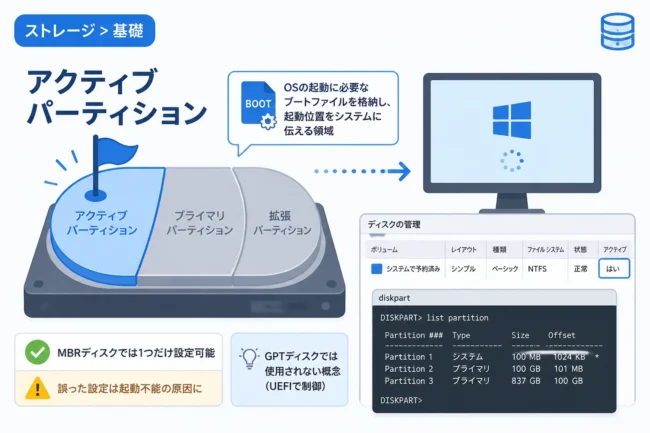
パーティション分割
1つの物理的なディスクを、あたかも複数のディスクがあるかのように分割することを「パーティション分割」と呼びます。
例えば、システム用のCドライブと、データ保存用のDドライブに分けることで、万が一のシステムトラブル時でもデータを保護しやすくなります。
パーティションは、ディスク内部に引かれた仮想的な境界線のような役割を果たします。
ファイルシステム
ディスク上のデータをファイルとして管理するための仕組みを「ファイルシステム」と呼びます。
WindowsではNTFS、MacではAPFS、Linuxではext4といった形式が一般的に使われます。
ファイルシステムがなければ、OSはディスクのどの位置にどのデータがあるのかを把握することができません。
ディスクを使い始める前に行う「フォーマット(初期化)」作業は、このファイルシステムを構築する作業を指します。
ディスク接続のインターフェース規格
ディスクをマザーボードに接続するための規格も、通信速度に大きな影響を与えます。
SATA(シリアルATA)
SATAは、長年主流として使われてきた接続規格です。
HDDや、初期のSSDで広く採用されており、汎用性が非常に高いのが特徴です。
現在の最新規格であるSATA 3.0では、理論上最大6Gbpsの転送速度を実現しています。
NVMe(PCI Express接続)
NVMeは、SSDの高速性能を最大限に引き出すために開発された新しい通信プロトコルです。
従来のSATA接続に比べて圧倒的な帯域幅を持ち、読み書き速度は数倍から十数倍に達します。
最新のPCやワークステーションでは、M.2スロットに装着するNVMe SSDが主流となっています。
ディスクの管理とメンテナンス
ディスクは消耗品であり、長く使い続けるためには適切な管理が必要です。
S.M.A.R.T.情報の確認
多くのモダンなディスクには、自らの健康状態を監視する「S.M.A.R.T.(スマート)」という機能が備わっています。
温度やエラーレート、稼働時間などをチェックすることで、故障の前兆を察知することが可能です。
専用のフリーソフトなどを使って定期的に状態を確認することで、突然のデータ喪失を防ぐことができます。
デフラグと最適化
HDDの場合、データの書き込みと削除を繰り返すと、データがディスク内で断片化(フラグメンテーション)して速度が低下します。
これを整理する作業が「デフラグ」です。
ただし、SSDの場合は構造が異なるため、従来のデフラグを行う必要はありません。
代わりに「トリム(TRIM)」と呼ばれる最適化コマンドがOSによって自動的に実行されます。
バックアップの重要性
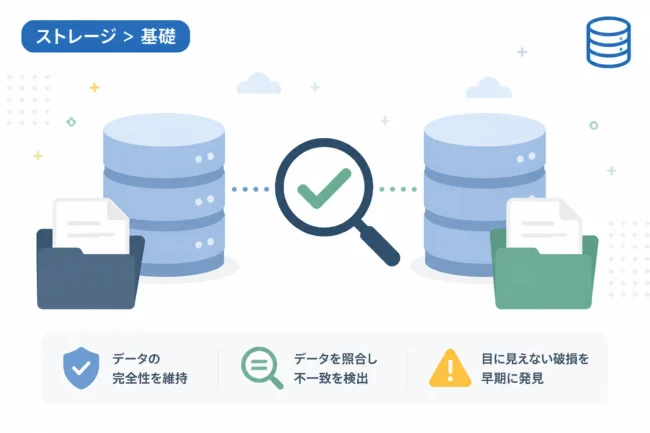
どんなに高性能なディスクであっても、寿命や故障のリスクをゼロにすることはできません。
物理的なディスクの故障だけでなく、操作ミスによる消去やウイルス感染に備え、常に外部メディアやクラウドへバックアップを取ることが推奨されます。
「データはディスクにあるだけでなく、別の場所にもコピーしてある」という状態が、最も安全な運用方法です。
まとめ
ディスクは、コンピューターが情報を記憶し、私たちのデジタルライフを支えるための基盤となる存在です。
伝統的な構造を持つHDDは、その大容量とコストパフォーマンスから依然として重要な役割を担っています。
一方で、圧倒的なスピードを誇るSSDは、パソコンの快適性を劇的に向上させ、現在のスタンダードとなりました。
それぞれの特性や仕組みを理解することは、最適なデバイス選びや、大切なデータの保護につながります。
技術の進歩によりディスクの形状や仕組みは変わり続けていますが、情報を記録するというその本質的な重要性が変わることはありません。
日々の利用において、ディスクの種類や健康状態を意識し、適切な管理を心がけていきましょう。