現代のデジタルコンテンツ制作において、動画を単に撮影して編集するだけでは、完成品として不十分な場合があります。
特にDVDやBlu-rayなどのメディア配布を目的とする場合や、インタラクティブな教育コンテンツを作成する際には「オーサリング」という工程が不可欠です。
オーサリングとは、テキスト、画像、音声、動画といった多様な素材を組み合わせ、一つのアプリケーションやデジタルメディアとして構築する作業を指します。
この記事では、オーサリングの基本的な定義から、具体的な動画制作の工程、そしてDVDやBlu-ray作成時に知っておくべき専門知識について詳しく解説します。
オーサリングの定義とITにおける役割
オーサリング(Authoring)は、英語の「Author(著者・創作者)」という言葉を語源としています。
IT分野におけるオーサリングとは、複数の素材を統合して、特定のプラットフォームで動作するコンテンツを作成することを意味します。
プログラミング言語を直接記述するのではなく、専用のソフトウェアを使用して直感的に操作するプロセスが含まれることが一般的です。
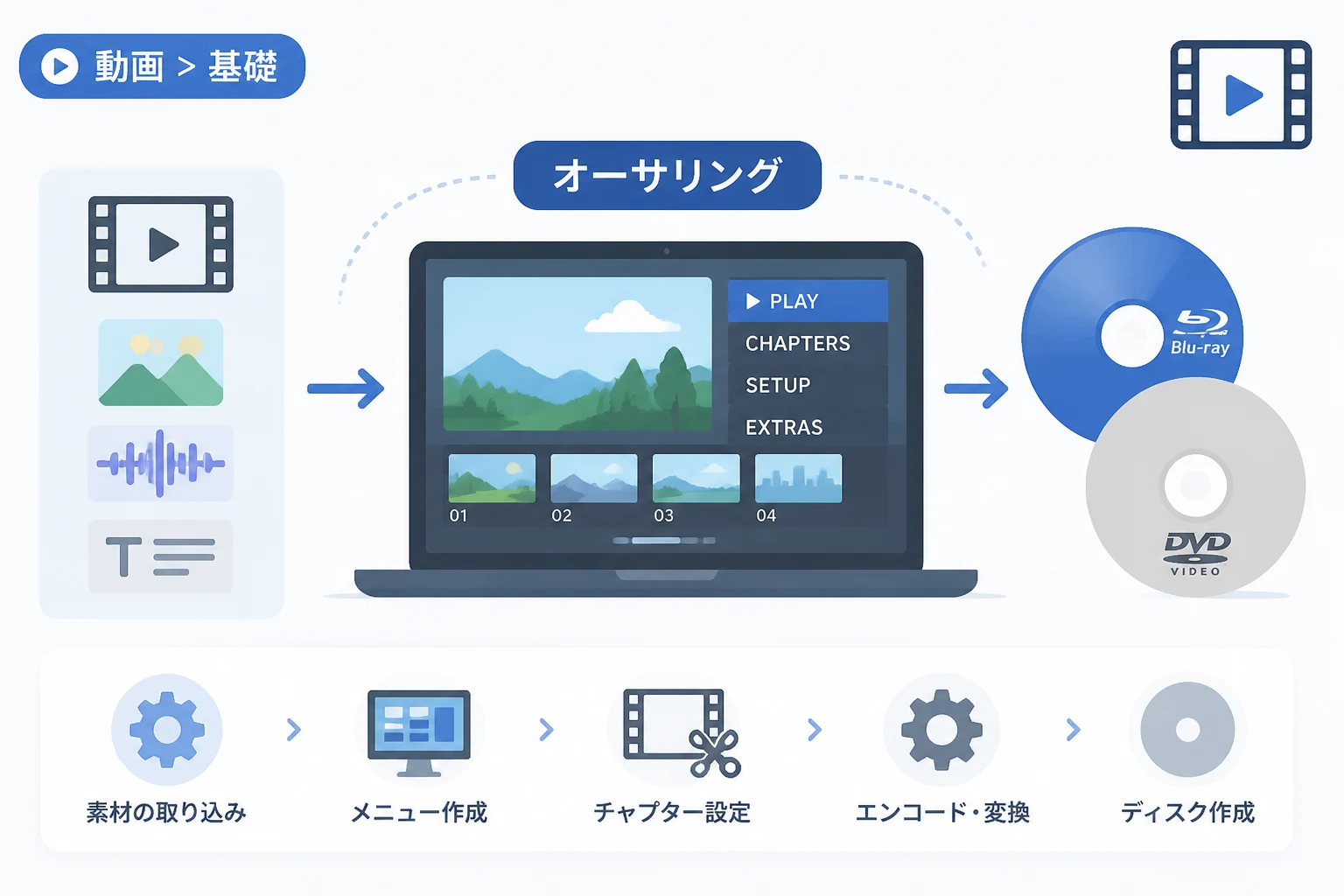
例えば、DVDのメニュー画面を作成し、ボタンを押すと特定のチャプターへ移動する仕組みを作る作業は、オーサリングの代表例と言えます。
また、Webサイトの制作やeラーニングの教材作成においても、このオーサリングという言葉が頻繁に使用されます。
ユーザーがコンテンツに対して何らかの操作を行い、それに応じた反応が返ってくる「インタラクティブ性」を持たせることが、単なる動画編集との大きな違いです。
オーサリングを行うためのソフトウェアは「オーサリングツール」と呼ばれ、初心者向けからプロ仕様まで幅広く存在します。
動画編集とオーサリングの違い
動画制作の初心者にとって、動画編集とオーサリングの境界線は少し分かりにくいかもしれません。
動画編集は、撮影した素材をカットし、テロップを入れ、効果音を重ねて一本の動画ファイル(MP4など)にする工程を指します。
一方でオーサリングは、その完成した動画ファイルを、DVDプレイヤーなどの特定の機器で再生可能な形式に変換・構築する作業です。
動画編集は「内容そのものを作る作業」であり、オーサリングは「視聴するための器を作る作業」と考えると理解しやすいでしょう。
たとえ高品質な動画ファイルが完成していても、適切なオーサリングが行われていなければ、家庭用のDVDプレイヤーで再生することはできません。
また、メニュー画面のデザインや、多言語音声の切り替え、字幕のON/OFF設定などもオーサリングの段階で実装されます。
DVD・Blu-rayオーサリングの基礎知識
物理メディア向けのオーサリングには、それぞれの規格に合わせた専門的な知識が求められます。
ここでは、代表的なメディアであるDVDとBlu-rayの規格上の違いについて解説します。
DVD-Video規格の基本
DVDプレイヤーで再生するための標準的な規格は「DVD-Video」と呼ばれます。
解像度は最大で720×480ピクセル(SD画質)に限定されているため、フルハイビジョンの動画をそのままの画質で収録することはできません。
映像の圧縮形式にはMPEG-2が採用されており、これに準拠した形式でエンコードを行う必要があります。
また、音声形式はドルビーデジタル(AC-3)やリニアPCMが一般的に使用されます。
Blu-ray(BDMV)規格の基本
Blu-rayディスクで高画質な映像を楽しむための規格が「BDMV(Blu-ray Disc Movie)」です。
解像度は最大1920×1080ピクセル(フルハイビジョン)に対応しており、DVDよりも圧倒的に鮮明な映像を維持できます。
映像圧縮形式には、MPEG-2の他に、より高効率なH.264/AVCやVC-1が利用可能です。
データ容量が大きいため、長時間の高画質映像や、ロスレス音声を収録するのに適しています。
DVDとBlu-rayの比較表
| 項目 | DVD-Video | Blu-ray (BDMV) |
|---|---|---|
| 最大解像度 | 720 × 480 (SD) | 1920 × 1080 (Full HD) |
| 映像圧縮形式 | MPEG-2 | H.264 / AVC, MPEG-2, VC-1 |
| 主な音声形式 | AC-3, LPCM | AC-3, LPCM, DTS-HD, Dolby TrueHD |
| メニュー機能 | 静止画・動画・音声 | 高度なインタラクティブメニュー |
動画オーサリングの具体的な工程
オーサリングの作業は、大きく分けて以下のステップで進められます。
1. 素材の準備と最適化
まずは、編集が終わったマスター動画ファイルを用意します。
動画ファイルだけでなく、メニュー画面に使用する背景画像、ボタン用の素材、BGMなども準備します。
この段階で、各メディアの規格に合わせたビットレートへの変換(エンコード)を行うことが重要です。
ビットレートが高すぎるとディスク容量を超えてしまい、低すぎると画質が著しく低下してしまいます。
2. メニュー画面の作成
オーサリングツールの画面上で、メニューのデザインを構築します。
「本編再生」や「チャプター選択」といったボタンを配置し、視覚的な使いやすさを考慮してレイアウトを決定します。
動画の一部をサムネイルとしてメニューに表示させる「ビデオメニュー」を作成することもあります。
3. ナビゲーションの設定
各ボタンをクリックした際に、どの動画のどのシーンに飛ぶのかという紐付け作業を行います。
この設定は「ナビゲーションコマンド」と呼ばれ、コンテンツの論理構造を定義する非常に重要な工程です。
再生が終了した後に自動的にメニューに戻るのか、次の動画を連続再生するのかといった動作もここで設定します。
4. シミュレーションとプレビュー
全ての構成が終わったら、ソフトウェア上で動作確認を行います。
リンク切れがないか、字幕や音声の切り替えが正しく動作するかを念入りにチェックします。
ここでミスが見つかれば修正し、完璧な状態にします。
5. 出力(ライティング)
最終的なデータをイメージファイル(ISOファイル)として出力するか、ディスクに直接書き込みます。
配布用として大量に複製する場合は、マスターとなるディスク(マスター盤)を作成する工程となります。
失敗しないオーサリングのポイント
オーサリングは技術的な制約が多いため、いくつか注意すべき点があります。
まず、アスペクト比(画面の縦横比)の不一致に注意してください。
16:9のワイド映像を4:3の規格でオーサリングしてしまうと、映像が縦長に伸びたり、意図しない余白ができたりします。
次に、リージョンコードの設定です。
DVDやBlu-rayには地域ごとに再生を制限するコードが存在するため、配布先に合わせた設定が必要です。
また、ディスクの表面(レーベル面)に記載する内容と、実際のデータ内容に相違がないかも確認が必要です。
最後に、互換性の問題です。
一部の古いプレイヤーでは、特定のライティング形式や2層式ディスクに対応していない場合があります。
広く配布する場合は、標準的な1層ディスク(DVD-5など)を選択するのが安全です。
代表的なオーサリングツールの種類
目的に応じて、使用するオーサリングツールを使い分けることが効率的です。
個人レベルでの簡易的な作成であれば、WindowsやmacOSに標準搭載されている機能や、安価な市販ソフトで十分対応可能です。
一方、プロフェッショナルな現場では、Adobe Encore(現在は開発終了していますが、代替ソフトが多く存在します)や、より高度なシナリオ設定が可能なハイエンドツールが使用されます。
近年では、物理メディアだけでなく、Web上で動作するオーサリングツールも普及しています。
例えば、YouTubeの「終了画面」や「カード」機能も、一種の簡易的なオーサリングと捉えることができます。
また、eラーニング教材を作成するための「Articulate Storyline」や「Adobe Captivate」などは、非常に高度なインタラクティブ性を備えたオーサリングツールとして有名です。
まとめ
オーサリングは、バラバラの素材に命を吹き込み、一つの完結したコンテンツへと昇華させる重要なプロセスです。
単に動画を保存するだけでなく、視聴者が使いやすいメニューを構築し、最適な画質で提供することで、コンテンツの価値は大きく向上します。
DVDやBlu-rayといった物理メディアの需要は以前より減少していますが、アーカイブ保存や高品質な映像視聴において、その技術は今なお重要です。
動画制作を行う際は、編集の先にある「オーサリング」の工程を意識することで、よりプロフェッショナルな成果物を目指すことができるでしょう。
まずは、自分が作りたいメディアの規格を理解し、適切なツールを選ぶところから始めてみてください。