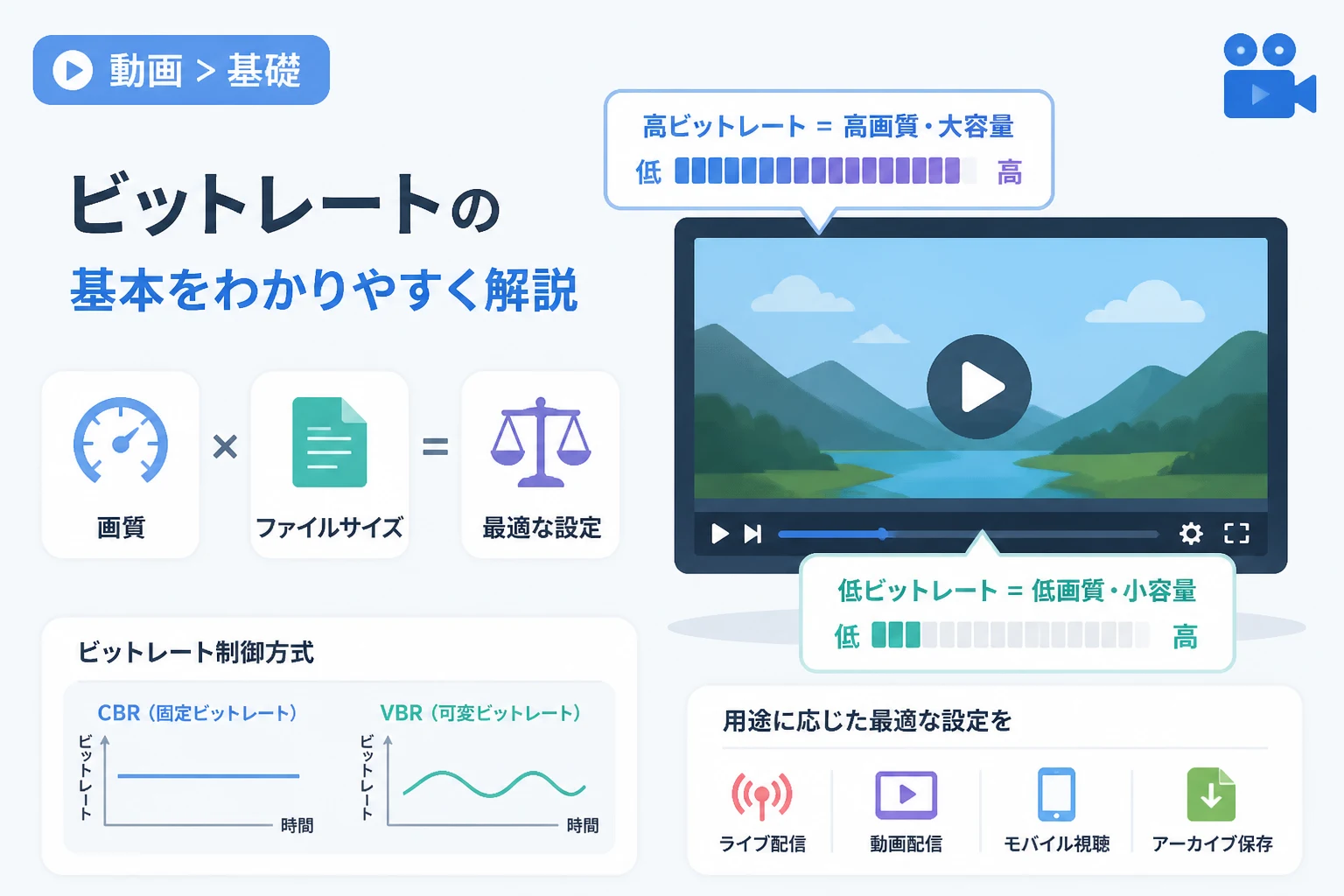
ビットレートとは、動画や音声などのデジタルデータを転送する際に、1秒間あたりに処理される情報量を指す言葉です。
動画の品質を左右する非常に重要な指標であり、この値が適切に設定されているかどうかで、視聴者が感じる映像の滑らかさや美しさが大きく変わります。
インターネットでの動画視聴が一般的になった現代において、クリエイターから一般ユーザーまで、ビットレートの仕組みを正しく理解することは欠かせません。
本記事では、ビットレートの基礎知識から、画質やファイルサイズとの関係、そして用途に応じた最適な設定の目安について詳しく解説していきます。
ビットレートの基礎定義と単位について
ビットレートは、英語で「Bit Rate」と表記され、文字通りビット(情報の最小単位)の割合を意味します。
一般的には、1秒間にどれだけのデータが詰め込まれているかを示す尺度として用いられます。
単位にはbps(bits per second、ビット毎秒)が使われますが、動画データは非常に容量が大きいため、補助単位を用いた表記が一般的です。
動画の世界でよく見かける単位には、主に以下の2種類があります。
kbps(キロビット毎秒):1,000bpsを表します。Mbps(メガビット毎秒):1,000kbps、つまり1,000,000bpsを表します。
例えば、YouTubeでフルハイビジョン映像を視聴する場合、数Mbpsから十数Mbps程度のビットレートが使われることが一般的です。
この数値が高ければ高いほど、1秒間に詰め込まれる情報の密度が濃くなると考えて間違いありません。
ビットレートが画質に与える影響
ビットレートと画質の関係は、非常に密接です。
基本的には、ビットレートが高ければ高いほど、映像の情報量が増えるため、高画質な動画になります。 映像をデジタル化する際、本来の風景や映像信号は圧縮という工程を経てデータ化されます。
この圧縮の際に、どれだけ細かな情報を残せるかがビットレートの値によって決まるのです。
ビットレートが不足している場合、映像には「ブロックノイズ」と呼ばれる四角い模様が発生したり、激しい動きのシーンで画面がぼやけたりすることがあります。
これは、1秒間に割り当てられたデータ枠が足りず、細かい描写を省略せざるを得なくなった結果です。
逆に、ビットレートを極端に高く設定すれば映像は美しくなりますが、その分だけ後述するファイルサイズの問題が発生します。
ファイルサイズとビットレートの計算式
動画のファイルサイズは、主にビットレートと動画の長さ(再生時間)によって決定されます。
動画ファイルの容量をあらかじめ把握したい場合は、以下の簡易的な計算式で求めることが可能です。
ファイルサイズ = ビットレート × 再生時間 ただし、ビットレートの単位は「ビット」であり、パソコンのファイル容量を示す単位は「バイト」である点に注意が必要です。
1バイトは8ビットに相当するため、正確な容量(Byte)を計算するには、計算結果を8で割る必要があります。
例えば、ビットレートが8Mbpsの動画を60秒間再生する場合の計算は以下の通りです。
8Mbps × 60秒 = 480Mbit 480Mbit ÷ 8 = 60MB(メガバイト) このように、ビットレートを把握していれば、ストレージにどれくらいの空き容量が必要かを予測することができます。
映像ビットレートと音声ビットレートの違い
動画ファイルの中には、映像データと音声データがそれぞれ独立して格納されています。
そのため、動画全体のビットレート(総ビットレート)は、映像ビットレートと音声ビットレートを合算したものになります。
映像ビットレートは、画面の動きや精細さを表現するために大きなデータ量を必要とします。
一方、音声ビットレートは、音質を保つためのデータ量であり、映像に比べると非常に小さい値で構成されます。
一般的な動画配信サービスでは、音声ビットレートは128kbpsから320kbps程度に設定されることが多いです。
高音質な音楽コンテンツを配信する場合は、音声ビットレートを高く設定することで、より原音に近い臨場感を再現できます。
動画の解像度・フレームレートとの適切なバランス
ビットレートだけを高くしても、必ずしも「最適な動画」になるとは限りません。
解像度(4Kや1080pなど)やフレームレート(30fpsや60fpsなど)とのバランスが非常に重要です。
解像度に見合ったビットレート
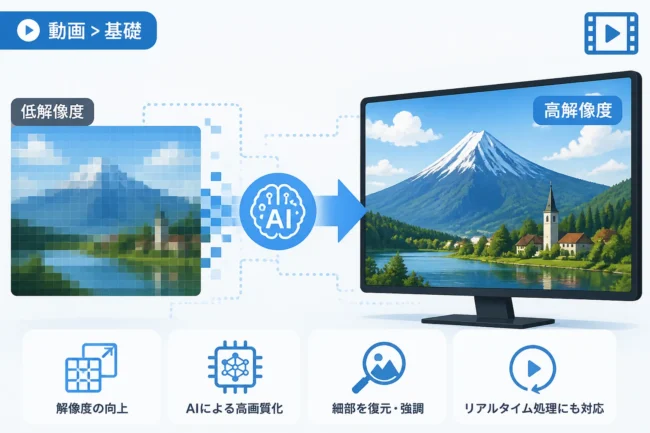
解像度とは、画面を構成するピクセル(点)の数のことです。
ピクセルの数が増えるほど、当然ながら表現に必要なデータ量も増大します。
例えば、SD画質の動画であれば1Mbpsでも十分綺麗に見えますが、4K動画で1Mbpsしか設定しなかった場合、映像は非常に見づらいものになります。
フレームレートの影響
フレームレートとは、1秒間に表示される静止画の枚数です。
1秒間に60枚の画像を表示する「60fps」は、30枚の「30fps」に比べて滑らかな動きを表現できます。
しかし、枚数が増える分だけ1枚あたりの画像に割り当てられるデータ量が減るため、同じビットレート設定であれば、高フレームレートの方がノイズが目立ちやすくなる傾向があります。
ビットレートの制御方式(CBR・VBR・ABR)
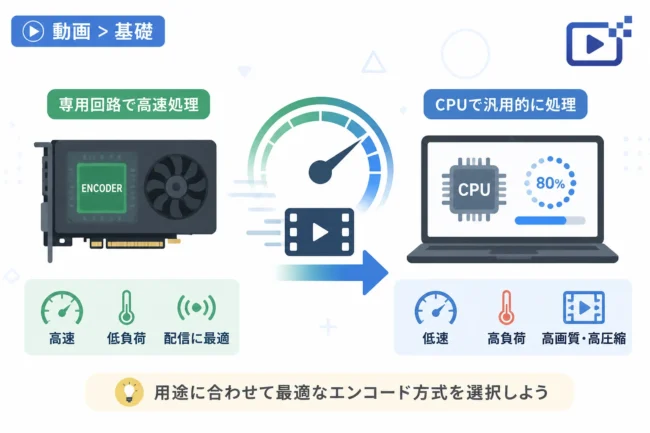
動画をエンコード(圧縮)する際、ビットレートをどのように割り当てるかという「制御方式」を選択する必要があります。
用途に合わせて最適な方式を選ぶことで、画質とファイルサイズのバランスを最適化できます。
| 方式 | 名称 | 特徴 |
|---|---|---|
| CBR | 固定ビットレート | 動画全体を通して常に一定のビットレートを維持する方式です。 |
| VBR | 可変ビットレート | 映像の動きの激しさに応じてビットレートを動的に変化させる方式です。 |
| ABR | 平均ビットレート | 目標とする平均値を維持しつつ、シーンに応じて調整を行うバランス型の方式です。 |
CBR(Constant Bit Rate)
CBRは、常に一定のデータ量を転送するため、通信帯域の予測が容易です。
そのため、ネットワークの安定性が求められるライブ配信に適しています。
ただし、動きの少ないシーンではデータが無駄になり、動きの激しいシーンでは画質が劣化しやすいという欠点があります。
VBR(Variable Bit Rate)
VBRは、情報の少ない静止シーンではビットレートを下げ、情報量の多い激しい動きのシーンではビットレートを上げます。
これにより、ファイルサイズを抑えながら高い画質を維持することが可能になります。
保存用の動画ファイルや、オンデマンド配信の動画作成に最も適した方式です。
主要プラットフォーム別の推奨ビットレート設定
動画をアップロードする際は、各プラットフォームが推奨している値を基準にするのがベストです。
ここでは、代表的なサービスの推奨値を参考に、一般的な目安をご紹介します。
YouTubeの推奨設定(H.264エンコード時)
YouTubeでは、解像度やフレームレートごとに細かく推奨値が設定されています。
- 2160p (4K) / 60fps:35~53 Mbps
- 2160p (4K) / 30fps:24~35 Mbps
- 1080p (Full HD) / 60fps:12 Mbps
- 1080p (Full HD) / 30fps:8 Mbps
- 720p (HD) / 60fps:7.5 Mbps
これらの数値はあくまで目安ですが、これより低すぎると画質が目に見えて劣化し、高すぎるとアップロードに時間がかかるだけでなく、YouTube側での再圧縮による劣化を招く可能性があります。
Web会議システム(Zoom/Teams等)の目安
Web会議システムでは、通信のリアルタイム性と安定性が最優先されます。
そのため、動画配信に比べるとビットレートはかなり低く抑えられています。
高品質なグループビデオ通話でも、1.5Mbpsから3Mbps程度の帯域が確保されていれば、十分にスムーズな会話が可能です。
コーデックの進化とビットレートの関係
ビットレートを語る上で避けて通れないのが「コーデック」の存在です。
コーデックとは、動画データを圧縮・伸張するためのアルゴリズムのことです。
同じビットレートであっても、使用するコーデックが異なれば、最終的な画質には大きな差が出ます。
H.264とH.265(HEVC)の比較
現在、最も普及しているのはH.264(AVC)という規格です。
しかし、近年ではその後継であるH.265(HEVC)が普及し始めています。
H.265は非常に圧縮効率が高く、H.264と同じ画質を約半分のビットレートで実現できると言われています。
例えば、H.264で10Mbps必要だった高画質映像が、H.265であれば5Mbpsで同等の美しさを保てるということです。
これは、スマートフォンの通信量を節約したり、より高精細な4K・8K放送を実現したりするために不可欠な技術進化です。
ビットレート設定を間違えたときに起こるトラブル
ビットレートの設定が適切でないと、視聴体験を著しく損なうトラブルが発生します。
主な2つのパターンを確認しておきましょう。
ビットレートが高すぎる場合
「とにかく高画質にしたい」と考え、ビットレートを極端に高く設定すると、視聴側の環境で動画が止まってしまうことがあります。
再生デバイスの処理能力が追いつかなかったり、インターネット回線の速度(下り帯域)がビットレートを下回ったりすることが原因です。
特にモバイル通信環境での視聴を想定する場合、過度な高ビットレートは「動画がカクカクして見られない」という致命的な問題を引き起こします。
ビットレートが低すぎる場合
逆にビットレートが低すぎると、映像全体に霧がかかったようなボヤケが生じます。
細部のテクスチャが失われ、グラデーション部分に縞模様(バンディング)が現れることもあります。
視聴者に不快感を与えないためにも、解像度に見合った最低限のビットレート確保は必須です。
最適なビットレートの決め方の手順
動画制作において最適なビットレートを決定するには、以下のステップを参考にしてください。
- 視聴ターゲットと再生環境を想定する(PC、スマホ、大型モニターなど)。
- 目標とする解像度(4K、1080p、720pなど)を決める。
- プラットフォームの推奨ビットレートを確認する。
- 動画の動きの激しさを考慮する(スポーツ映像なら高め、講演会なら低め)。
- テスト書き出しを行い、実際の映像を確認して微調整する。
動きの激しいアクションシーンが多い場合は、推奨値の1.2倍から1.5倍程度に設定すると安心です。
逆に、スライドショーのような静止画が続く動画であれば、推奨値を下回る設定でも十分な画質を維持でき、ファイルサイズを劇的に軽量化できます。
ビットレートを測定・確認する方法
作成した動画や、視聴している動画のビットレートを確認したい場面は多々あります。
WindowsやMacの標準機能、あるいはフリーソフトを使うことで簡単にチェックが可能です。
ファイルのプロパティで確認する
Windowsの場合、動画ファイルを右クリックして「プロパティ」を開き、「詳細」タブを選択します。
そこに「総ビットレート」や「データ速度」として、その動画の平均ビットレートが表示されます。
動画解析ソフトを使用する
より詳細な情報を知りたい場合は、無料の解析ツール(例:MediaInfoなど)を使用するのが便利です。
映像ビットレートと音声ビットレートの内訳や、制御方式がVBRかCBRかといった技術情報まで一目で把握できます。
YouTubeの「統計情報」を活用する
YouTube視聴中に動画を右クリックし、「詳細統計情報」を選択すると、現在の通信速度や動画のビットレート状況をリアルタイムで確認できます。
自分の視聴環境が動画の要求スペックを満たしているかを判断する材料になります。
ネットワーク帯域とビットレートの相関
インターネット通信において、「回線速度」とビットレートは混同されがちですが、これらは「水道の蛇口(回線速度)」と「流れる水の量(ビットレート)」の関係に似ています。
動画を快適に再生するためには、蛇口の大きさ(回線速度)が、流したい水の量(動画のビットレート)を上回っていなければなりません。
例えば、20Mbpsの光回線環境であっても、家族が同時に他のデバイスを使っていれば、実効速度は低下します。
動画配信側は、こうした視聴者の多様な通信環境に対応するため、「アダプティブ・ビットレート・ストリーミング」という技術を採用しています。
これは、視聴者の通信速度をリアルタイムで検知し、自動的に最適なビットレートの動画に切り替えて配信する仕組みです。
今後の展望:AIによるビットレートの最適化
近年、動画圧縮の分野でもAI(人工知能)の活用が進んでいます。
従来の圧縮方式では、画面全体の複雑さを一律に判断していましたが、AIを用いることで「人間の目が注目しやすい部分」を特定し、そこに集中的にデータを割り当てることが可能になります。
これにより、同じビットレートであっても、視覚的にはより高品質に感じられる次世代のエンコード技術が登場しています。
また、クラウド側で動画の内容を解析し、シーンごとに最適なビットレートを自動算出する「コンテント・アウェア・エンコーディング」という手法も普及しつつあります。
これにより、私たちは難しい設定を意識することなく、常に最適な状態で動画を楽しめるようになりつつあります。
まとめ
ビットレートは、動画の画質とデータ容量、そして再生の安定性を左右する極めて重要な要素です。
ビットレートを高くすれば画質は向上しますが、ファイルサイズが増大し、視聴環境によっては再生が不安定になるリスクを伴います。
逆に、ビットレートを抑えすぎると、映像の美しさが損なわれ、視聴者の体験価値を下げてしまいます。
動画制作や配信を行う際は、解像度やフレームレートとのバランスを考え、各プラットフォームの推奨値を基準に最適な値を見つけることが成功の鍵となります。
また、H.265などの新しいコーデックの特性を理解することで、より効率的に高画質な動画を扱うことができるようになるでしょう。
この記事で紹介した基礎知識や設定の目安を参考に、ぜひ用途に合わせた最適なビットレート設定をマスターしてください。