コンピュータを操作する中で、誰もが一度は「ごみ箱(ゴミ箱)」というアイコンを目にしたことがあるでしょう。
IT用語としての「ごみ箱」は、ユーザーが削除したファイルやフォルダを一時的に保管しておくための特殊な領域を指します。
現実世界のゴミ箱と同様に、不要になったものを捨てる場所ですが、コンピュータ上では「捨てたものを取り戻せる」という重要な役割を担っています。
この記事では、ごみ箱の基本的な定義から、OSやクラウドサービスによる挙動の違い、さらには知っておくと便利な高度な設定までを詳しく解説します。
ごみ箱(ゴミ箱)とは?IT用語としての定義
ごみ箱とは、GUI(グラフィカル・ユーザー・インターフェース)を採用しているオペレーティングシステム(OS)において、不要になったデータを一時的に隔離しておくための専用フォルダのことです。
Windowsでは「ごみ箱」、macOSでは「ゴミ箱(Trash)」、一部のLinuxディストリビューションでも同様の名称が使われています。
一般的なファイル操作において、削除を実行した直後にデータがストレージから完全に消去されるわけではありません。
一旦この「ごみ箱」という管理領域に移動させることで、誤操作によるデータの消失を防ぐクッションのような役割を果たしています。
ユーザーはごみ箱の中身を確認し、必要であれば元の場所へ「元に戻す」操作を行うことができます。
一方で、ごみ箱の中にあるデータを削除する「空にする」という操作を行うことで、初めてディスクの空き容量が確保されます。
ごみ箱が果たす重要な役割と仕組み
ごみ箱は単なるフォルダのように見えますが、システム上では非常に重要な役割を担っています。
データの誤削除を防ぐセーフティネット
ごみ箱の最大の役割は、重要なファイルを誤って削除してしまった際の救済措置です。
人間は操作ミスを避けることができないため、即座にデータが消滅する仕様では大きなリスクを伴います。
ごみ箱が存在することで、「削除しても後からやり直せる」という心理的な安全性が提供されています。
ファイルシステムの管理情報の変更
技術的な視点で見ると、ファイルをごみ箱に移動する際、データそのものが物理的に移動しているわけではない場合があります。
ファイルシステム上では、そのファイルの「親ディレクトリ(場所)」の情報をごみ箱フォルダに変更する処理が行われています。
これにより、高速に「削除」という処理を完結させつつ、ユーザーの目からは別の場所に移動したように見せているのです。
ディスク容量の確保と「空にする」操作
ごみ箱に入っている状態では、データはまだストレージ内に居座り続けています。
そのため、ごみ箱にどれだけ大量のファイルを捨てても、「ごみ箱を空にする」まではPCの空き容量は増えません。
不要なファイルが溜まりすぎるとストレージを圧迫するため、定期的なメンテナンスが必要になります。
各OSにおけるごみ箱の基本操作と特徴
主要なOS(Windows、macOS、Linux)におけるごみ箱の仕様を整理します。
Windowsのごみ箱
Windowsでは、デスクトップ上にアイコンが配置されているのが一般的です。
ファイルを選択して「Delete」キーを押す、または右クリックメニューから「削除」を選択するとごみ箱へ移動します。
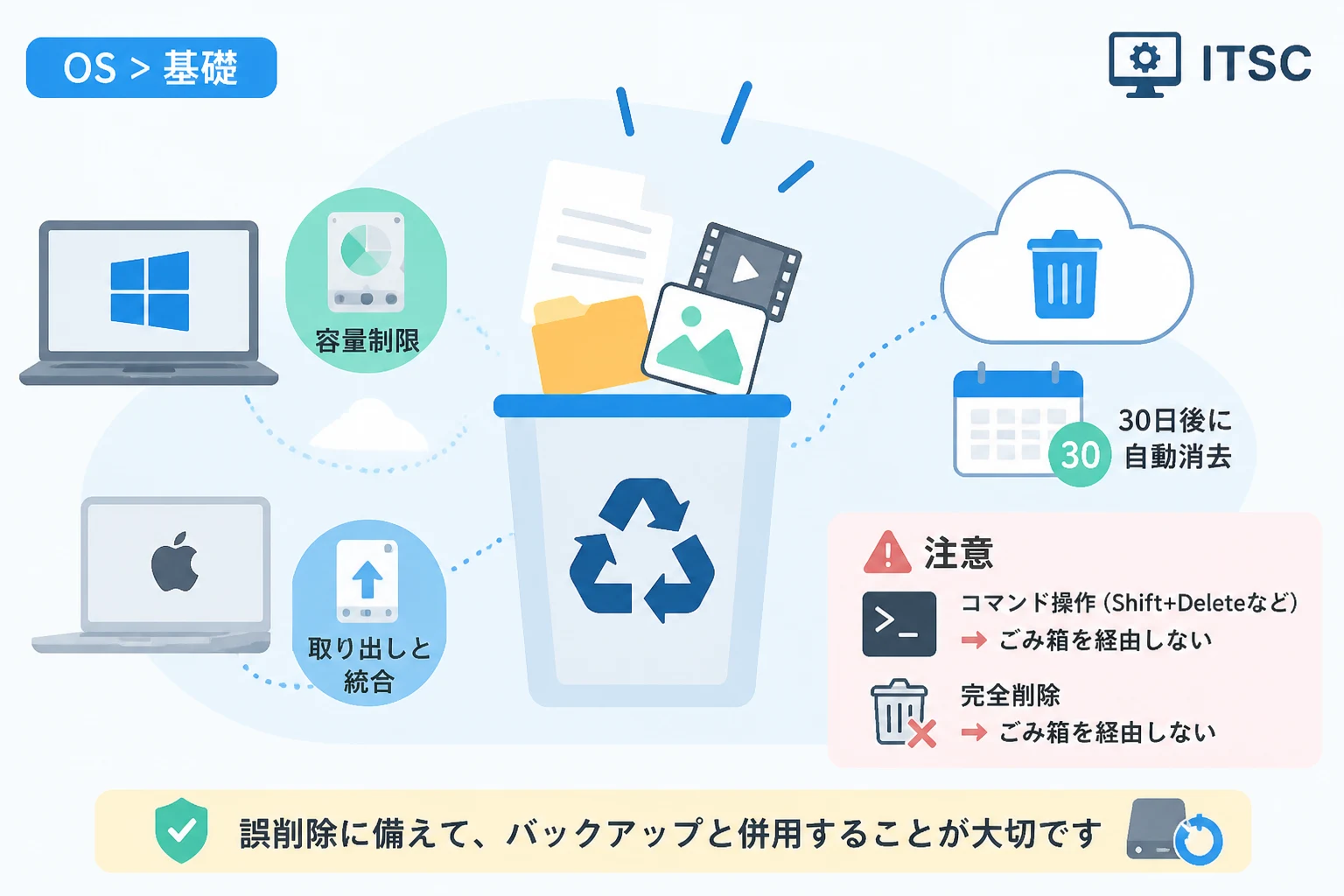
Windows特有の機能として、ごみ箱のプロパティから「各ドライブごとに使用する最大容量」を制限することが可能です。
macOSのゴミ箱
macOSでは、Dockの一番右端(または下端)にゴミ箱が配置されています。
ファイルをゴミ箱アイコンにドラッグ&ドロップするか、「Command + Delete」キーで移動させることができます。
macOSのユニークな点として、USBメモリや外部ディスクを取り出す際の「取り出し」操作と、アイコンをゴミ箱へドラッグする操作が統合されていることが挙げられます。
Linuxのごみ箱
Ubuntuなどのデスクトップ向けLinuxでも、GNOMEやKDEといったデスクトップ環境がごみ箱機能を提供しています。
内部的には「XDG Trash Specification」という規格に準拠しており、削除されたファイルと元の場所を記録するメタデータがセットで保存されています。
OS別・削除操作と動作の比較表
各環境におけるごみ箱の仕様を一覧表にまとめました。
| 項目 | Windows | macOS | Linux (GNOME等) |
|---|---|---|---|
| 名称 | ごみ箱 | ゴミ箱 (Trash) | ごみ箱 (Trash) |
| ショートカット | Delete | Command + Delete | Delete |
| 完全削除の近道 | Shift + Delete | Option + Command + Delete | Shift + Delete |
| ネットワーク越しの削除 | 即時削除(例外あり) | 即時削除 | 設定による |
クラウドサービスやWebアプリにおけるごみ箱
最近では、PC上のOSだけでなく、オンラインストレージやWebサービス内にも「ごみ箱」が備わっています。
Google ドライブのごみ箱
Google ドライブでは、ファイルを削除すると「ゴミ箱」フォルダに移動します。
注意点として、ゴミ箱に移動してから30日が経過すると、自動的に完全削除されるというルールがあります。
以前は無期限に保管されていましたが、現在はポリシーが変更されているため注意が必要です。
OneDriveのごみ箱
Microsoftが提供するOneDriveにもごみ箱が存在します。
個人用アカウントの場合、一定期間(通常30日)が経過するか、ごみ箱の容量が全体の10%を超えると、古いものから自動削除されます。
また、クラウド上のごみ箱と、PC上のローカルのごみ箱は同期している場合があり、挙動を正しく理解しておくことが重要です。
メールサービスにおける「ゴミ箱」
GmailやOutlookなどのメールサービスでも、不要なメールは一度ゴミ箱フォルダに入ります。
メールの場合も、多くのサービスで「30日間の保管期間」が設けられており、それを過ぎるとサーバーから抹消されます。
「削除」と「完全削除」の違いを正しく理解する
ITリテラシーとして、単なる削除と完全削除の違いを知っておくことは重要です。
ごみ箱を経由する削除
前述の通り、通常の手順で削除を行うとファイルはごみ箱へ移動します。
これはファイルシステム上で「このファイルは削除予約済みである」というフラグが立った状態に近いと言えます。
ごみ箱を経由しない「完全削除」
Windowsであれば「Shift + Delete」キーを押すことで、ごみ箱をスキップして直接削除することができます。
完全削除を実行すると、標準のOS機能では元に戻すことができなくなります。
機密情報を即座に消したい場合や、巨大なファイルを削除してすぐに空き容量を作りたい場合に利用されます。
物理的なデータ消去との違い
システム上で「完全に削除」したとしても、実はHDDやSSDの物理的な磁気記録や電子記録が即座にゼロに書き換えられるわけではありません。
「この領域は再利用可能である」というマークが付くだけなので、特殊な復元ソフトを使用すればデータを取り出せる可能性があります。
完全にデータを読み取れなくするには、専用のデータシュレッダーソフトを使うか、物理的にディスクを破壊する必要があります。
プログラミングやコマンドラインでの削除操作
GUIではなく、コマンドライン(CLI)からファイルを削除する場合は、多くの場合「ごみ箱」を経由しません。
エンジニアやパワーユーザーが操作を行う際には、慎重さが求められます。
コマンドラインによる削除の例
LinuxやmacOSのターミナル、WindowsのPowerShellなどでファイル削除コマンドを実行すると、即座に削除が実行されます。
# Linux/macOSでファイルを削除するコマンド
rm example.txt

# Windows PowerShellでファイルを削除するコマンド
Remove-Item example.txt
これらのコマンドを実行しても、デスクトップのごみ箱アイコンには何も入りません。
一度実行すると元に戻せないため、ワイルドカード(*)などを使用した一括削除には細心の注意を払う必要があります。
ごみ箱を使いこなすための高度な設定とコツ
より効率的にPCを管理するために、ごみ箱のカスタマイズ方法を知っておきましょう。
ごみ箱の自動クリーンアップ設定
Windows 10/11には「ストレージ センサー」という機能があります。
これを有効にすると、「ごみ箱に入れてから30日が経過したファイルを自動で削除する」といった設定が可能です。
手動でごみ箱を空にする手間が省け、ディスク容量を常に一定の状態に保つことができます。
削除時の確認メッセージの有無
デフォルトでは、ファイルを削除する際に「このファイルをごみ箱に移動しますか?」という確認ダイアログが表示される設定になっています。
作業効率を優先したい場合は、ごみ箱のプロパティからこの確認メッセージを非表示に設定することも可能です。
ごみ箱アイコンの非表示設定
デスクトップをすっきりさせたい場合、Windowsの設定からごみ箱アイコン自体を非表示にすることができます。
ただし、アイコンを消してもごみ箱の機能自体は動作し続けるため、エクスプローラーのアドレスバーからアクセスする必要があります。
ごみ箱の中身を復元できなくなった時の対処法
もし、ごみ箱を空にしてしまった後に必要なファイルがあったことに気づいた場合、どうすればよいでしょうか。
基本的には、バックアップ(Windowsのファイル履歴やMacのTime Machine)から復元するのが最も確実です。
バックアップがない場合は、市販のデータ復元ソフトを使用することで、消去されたデータの断片をスキャンして再構築できることがあります。
ただし、削除後にPCを使い続けると、新しいデータによって古いデータが上書きされてしまうため、復元成功率は急激に低下します。
異変に気づいたら、すぐにPCの操作を止め、復元作業に取り掛かることが重要です。
まとめ
IT用語としての「ごみ箱」は、単なる廃棄場所ではなく、私たちのデータを守る強力なセーフティネットです。
OSによって操作方法や仕様に若干の違いはありますが、「削除したデータを一時的に保管し、必要に応じて復元できる」という本質的な役割は共通しています。
また、最近ではクラウドストレージの普及により、ごみ箱に「自動削除期限」が設けられるケースが増えています。
「とりあえずごみ箱に入れておけば安心」と過信せず、定期的に中身を確認し、本当に必要なデータは適切にバックアップを取る習慣をつけましょう。
ごみ箱の仕組みを正しく理解し活用することで、データ紛失のリスクを最小限に抑え、快適なコンピュータライフを送ることができるようになります。