Windowsを搭載したPCを運用していると、アプリケーションが突然終了したり、システムが予期せず再起動したりといったトラブルに遭遇することがあります。
このような問題が発生した際、原因を特定するための重要な手がかりとなるのが、OS内部で記録されているログ情報です。
Windowsには、システム内で発生したさまざまな事象を詳細に記録する仕組みが備わっています。
その記録をユーザーが視覚的に確認し、管理するための標準ツールがイベントビューアです。
一見すると複雑な情報の羅列に見えるイベントビューアですが、正しい見方を理解すれば、トラブルシューティングの強力な味方になります。
本記事では、イベントビューアの基本的な役割から、具体的なログの確認方法、エラー情報の分析手法まで、初心者の方にもわかりやすく解説します。
イベントビューアとは何か
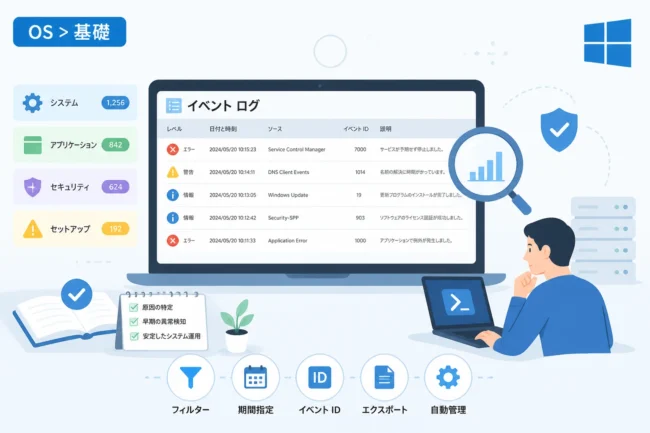
イベントビューアとは、Windows OSやインストールされているアプリケーションが動作中に発生させた特定の事象(イベント)をログとして表示する管理ツールです。
OSの起動や終了、ユーザーのログオン、ソフトウェアのエラー、ハードウェアの不具合など、あらゆる動作が記録の対象となります。
これらの記録は「イベントログ」と呼ばれ、システムの状態を時系列で把握するために不可欠な情報源です。
Windowsが正常に動作している場合でも、バックグラウンドでは膨大な数のイベントが常に記録され続けています。
PCの動作が重い、あるいは特定のソフトが起動しないといった際、このツールを確認することで解決のヒントが得られる可能性が高まります。
イベントログの種類と分類
イベントビューアで確認できるログは、その性質によっていくつかのカテゴリに分類されています。
主な分類は「Windows ログ」と「アプリケーションとサービス ログ」の2種類です。
トラブルシューティングにおいて、特に重要となるのは「Windows ログ」内の各項目です。
代表的なログの種類を以下の表にまとめました。
| ログの名前 | 記録される内容の説明 |
|---|---|
| Application(アプリケーション) | インストールされているプログラムやアプリケーションが生成するイベントを記録します。 |
| Security(セキュリティ) | ログインの成功・失敗や、ファイルの作成・削除などのセキュリティに関連する操作を記録します。 |
| Setup(セットアップ) | Windowsの更新プログラムの適用や、OSのインストールプロセスに関するイベントを記録します。 |
| System(システム) | Windowsシステムコンポーネント(ドライバやサービスなど)に関連するイベントを記録します。 |
| Forwarded Events(転送されたイベント) | リモートコンピュータから収集したログを保存するために使用されますが、通常は空です。 |
なぜイベントビューアが必要なのか
PCにトラブルが発生した際、画面上に具体的なエラーメッセージが表示されないケースは少なくありません。
そのような場合でも、イベントビューアには内部的なエラーコードや発生時刻が厳密に記録されています。
システム管理者は、これらのログを分析することで、問題の根本原因がソフトウェアにあるのか、それともハードウェアにあるのかを判断します。
また、過去の正常な状態と比較することで、いつから異常が発生し始めたのかを特定することも可能です。
イベントビューアは、いわばWindowsの「日記」や「航海日誌」のような役割を果たしていると言えます。
イベントビューアの起動方法
Windowsでイベントビューアを起動する方法は複数存在します。
最も簡単な方法は、スタートメニューの検索ボックスを利用することです。
検索ボックスにeventまたは「イベントビューア」と入力すると、候補に表示されます。
別の方法として、ショートカットキーを使用した起動も便利です。
キーボードのWindowsキー + Xを同時に押し、表示されたアドバンスドメニューから「イベントビューア」を選択します。
また、コマンド入力に慣れている方は、ファイル名を指定して実行(Windowsキー + R)から起動することも可能です。
入力欄に以下のコマンドを入力して実行してください。
eventvwr.mscこのコマンドを実行すると、即座にイベントビューアのメインウィンドウが立ち上がります。
ログの確認方法と画面の見方
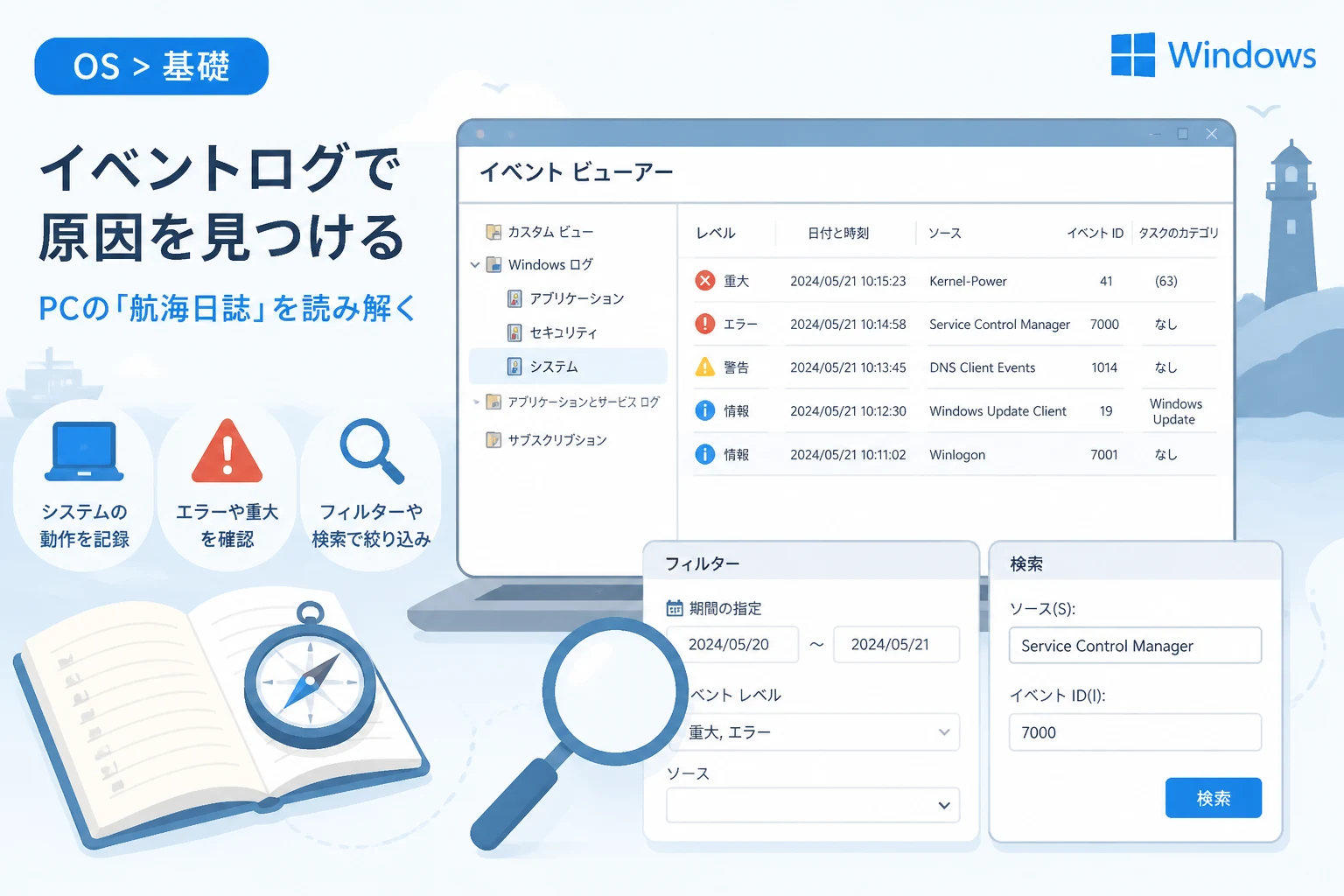
イベントビューアを起動すると、大きく分けて3つのペイン(領域)で構成された画面が表示されます。
左側のペインは「コンソールツリー」と呼ばれ、ログのカテゴリを選択する場所です。
中央のペインは「イベントリスト」で、選択したカテゴリに含まれる個々のログが一覧表示されます。
右側のペインは「操作」パネルで、フィルタリングやログの保存といったアクションを実行できます。
イベントのレベル(重要度)を理解する
イベントログには、それぞれの重要度を示す「レベル」が割り当てられています。
すべてのログを詳細に確認する必要はなく、まずはレベルに注目することが効率的なトラブルシューティングのコツです。
- 情報:システムが正常に動作したことを示す記録で、特に対応は不要です。
- 警告:すぐには問題になりませんが、将来的にエラーにつながる可能性がある事象です。
- エラー:アプリケーションのクラッシュや、サービスの起動失敗など、重大な問題が発生したことを示します。
- 重大:システムの強制終了や、電源喪失など、OSの継続に支障をきたすレベルの障害です。
トラブル解決のためにまずチェックすべきなのは、赤いアイコンで表示される「エラー」と「重大」のログです。
イベントの詳細情報を読み解く
中央のリストから特定のイベントをクリックすると、画面下部の「全般」タブに詳細内容が表示されます。
ここで特に注目すべき項目は、「ソース」と「イベント ID」の2点です。
ソースは、そのログを生成したプログラムやコンポーネントの名称を示しています。
イベント IDは、発生した事象の種類を識別するための固有の番号です。
この「ソース」と「イベント ID」を組み合わせて検索エンジンで検索することで、解決策を見つけられる可能性が非常に高まります。
エラー情報を効率的に探すためのテクニック
イベントビューアには膨大な量のログが蓄積されているため、目的の情報を見つけ出すのは容易ではありません。
そこで活用したいのが「現在のログをフィルター」という機能です。
ログのフィルタリング手順
特定の期間や特定のレベルのログだけを抽出するには、以下の手順を行います。
- 左ペインで確認したいログカテゴリ(例:システム)を選択します。
- 右ペインにある「現在のログをフィルター…」をクリックします。
- 「イベントのレベル」にある「重大」や「エラー」のチェックボックスをオンにします。
- 「OK」ボタンをクリックすると、リストが絞り込まれます。
これにより、日常的に発生している「情報」レベルのログを排除し、問題のある箇所だけを集中して確認できます。
カスタムビューの作成
頻繁に確認するエラー条件がある場合は、「カスタムビュー」を作成すると便利です。
カスタムビューを使用すれば、特定のソースからのエラーだけを常に一つのフォルダのようにまとめて表示できます。
例えば、「ディスク関連のエラーのみを監視するビュー」などを作成しておくと、ハードウェアの予兆検知に役立ちます。
よく遭遇する重要なイベントID
Windowsのトラブルシューティングにおいて、頻繁に遭遇する代表的なイベントIDをいくつか紹介します。
これらを知っておくと、ログを見ただけで状況を迅速に把握できるようになります。
Event ID 41 (Kernel-Power)
このIDは、システムが正常なシャットダウン手順を踏まずに再起動した際に記録されます。
いわゆる「KP41エラー」として知られており、電源ユニットの不具合や電力不足が疑われる場合に多く見られます。
Event ID 1000 (Application Error)
特定のアプリケーションがクラッシュした際に生成されるログです。
どのモジュールが原因で停止したのかが記録されるため、アプリの修正や再インストールが必要な判断材料になります。
Event ID 7031 (Service Control Manager)
Windowsのサービスが予期せず終了したことを示します。
特定のサービスが何度も再起動を繰り返している場合、ドライバの競合などが考えられます。
PowerShellを使用したログの取得
GUIツールであるイベントビューアだけでなく、PowerShellコマンドを使用してログを取得することも可能です。
サーバー管理などの自動化において、コマンドラインでのログ確認は非常に有用です。
例えば、直近10件のエラーログを取得するには、以下のコマンドを使用します。
# 直近10件のシステムエラーログを取得する
Get-WinEvent -LogName System -MaxEvents 10 | Where-Object { $_.LevelDisplayName -eq "エラー" }TimeCreated ProviderName Id Message
----------- ------------ -- -------
2026/05/15 14:20:01 Disk 7 デバイス \Device\Harddisk0\DR0 に不良ブロックがあります。
2026/05/15 13:10:45 Service Control 7031 特定のサービスが予期せず終了しました...
...このようにコマンドを活用することで、大量のサーバーから特定の条件に合致するログを一括で収集することも可能になります。
イベントビューア利用時の注意点
イベントビューアを活用する上で、初心者が陥りやすい注意点がいくつかあります。
まず、「エラーログが出ている=故障である」とは限らないという点に注意してください。
Windowsは非常に複雑なシステムであり、一時的な通信のタイムアウトやリソースの競合によって、軽微なエラーログが日常的に記録されます。
PCが正常に動作している状態であれば、それらのログを神経質にすべて解消しようとする必要はありません。
また、ログファイル自体がディスク容量を圧迫しないよう、最大ログサイズが設定されています。
非常に古いログは自動的に上書きされて消えてしまうため、重要なトラブルが発生した際は、早めにログを確認するか、ファイルとしてエクスポートして保存しておくことを推奨します。
まとめ
イベントビューアは、Windowsの内部で何が起きているのかを詳細に教えてくれる強力な診断ツールです。
日頃からこのツールの使い方に慣れておくことで、PCの不調を感じた際に迅速な自己解決が可能になります。
まずは「Windows ログ」の「システム」や「アプリケーション」から、「エラー」レベルのログを探すところから始めてみましょう。
表示されたソース名やイベントIDを調べることが、スキルアップへの第一歩となります。
本記事で紹介したフィルタリング機能やコマンド操作を駆使して、より快適なWindowsの運用・管理を実現してください。