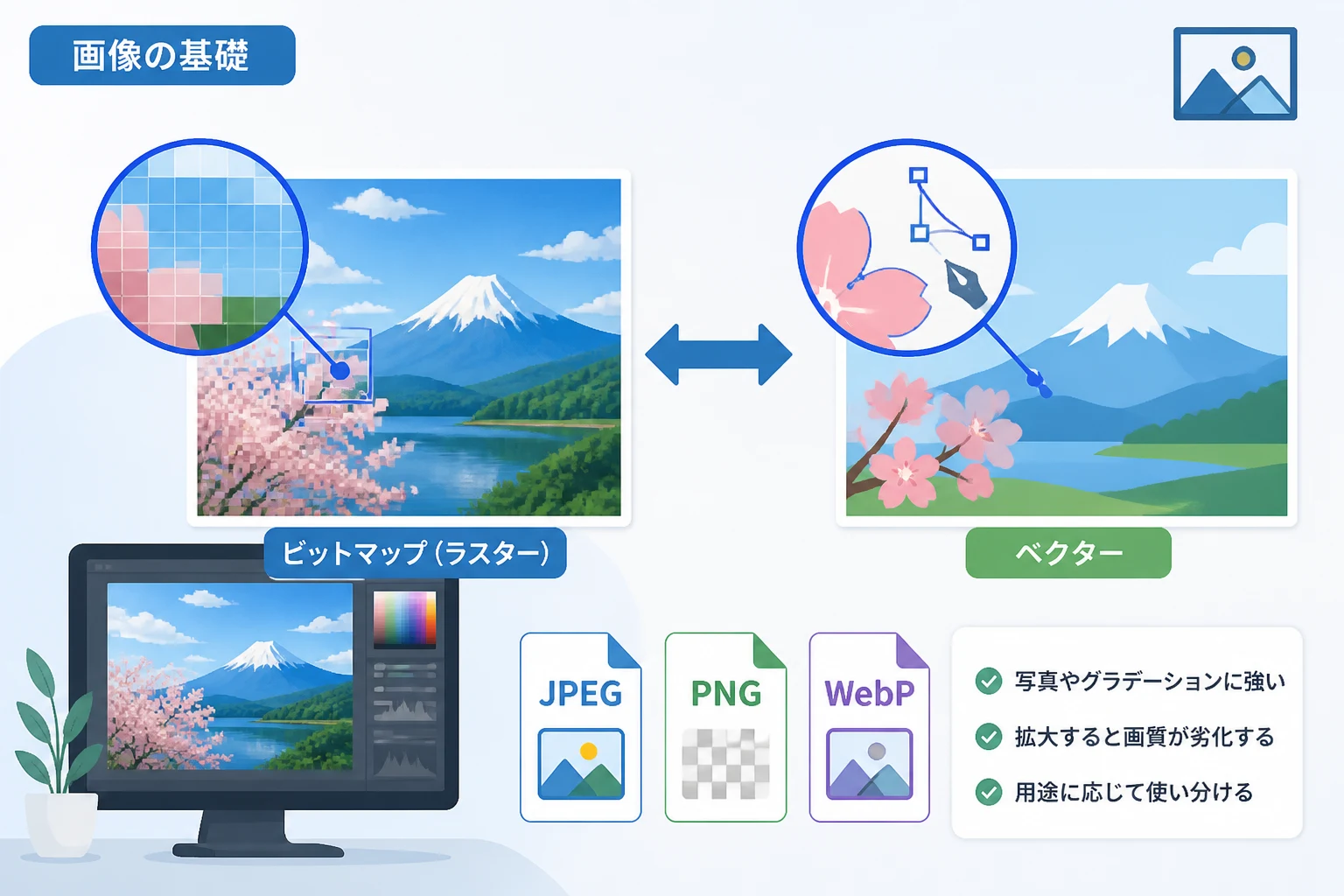
デジタルカメラで撮影した写真やスマートフォンの画面に表示されるアイコンなど、私たちが日常的に目にするデジタル画像の多くは「ビットマップ画像」という形式で構成されています。
ビットマップ画像は「ラスター画像」とも呼ばれ、コンピュータが画像を処理する上で最も基本的な方式の一つとして広く普及しています。
デザイン制作やウェブサイトの運営、資料作成などにおいて、ビットマップ画像の特性を正しく理解しておくことは、画質の劣化を防ぎ、適切なファイル形式を選択するために不可欠な知識と言えます。
本記事では、ビットマップ画像の仕組みや特徴、そして対比されることの多い「ベクター画像」との違いについて、技術的な背景を交えながら詳しく解説します。
ビットマップ画像(ラスター画像)とは何か
ビットマップ画像とは、「ピクセル(画素)」と呼ばれる小さな正方形の点を、縦横の格子状に並べることで表現される画像形式を指します。
「ラスター画像」という名称も一般的ですが、これは走査線(ラスター)によって画像を描画する仕組みに由来しており、基本的にはビットマップ画像と同じ意味で使用されます。
ピクセルという最小単位の集まり
ビットマップ画像を極限まで拡大していくと、色のついた小さな四角いタイルが整然と並んでいる様子を確認することができます。
この一つひとつのタイルがピクセルであり、各ピクセルが「赤が255、緑が128、青が0」といった固有の色情報を持っています。
膨大な数のピクセルが密集することで、人間の目には滑らかな階調を持った一つの画像として認識される仕組みになっています。
解像度の概念
ビットマップ画像を理解する上で避けて通れないのが、「解像度」という概念です。
解像度とは、一定の範囲内にどれだけのピクセルが詰め込まれているかを示す尺度であり、一般的に「dpi(dots per inch)」や「ppi(pixels per inch)」という単位で表されます。
解像度が高いほどピクセルの密度が高くなり、より繊細で精細な表現が可能になりますが、その分だけデータ量も増加するという相関関係があります。
ビットマップ画像の主な特徴
ビットマップ画像には、他の画像形式にはない顕著な特徴がいくつか存在します。
これらの特徴を把握することで、どのような場面でビットマップ画像を使用すべきか、あるいは注意すべきかが見えてきます。
複雑な色彩やグラデーションの表現に優れる
ビットマップ画像の最大の強みは、写真のような複雑な色合いや微妙な陰影の変化を忠実に再現できる点にあります。
ピクセル単位で異なる色を指定できるため、風景の細かな質感や人物の肌の階調など、連続的に変化する色彩を表現するのに最適です。
このため、デジタル写真や絵画のようなアートワークの保存・表示には、ビットマップ形式が標準的に用いられています。
拡大による画質の劣化(ジャギーの発生)
ビットマップ画像の大きな弱点として、拡大操作に弱いという性質が挙げられます。
元々の画像に含まれるピクセルの数は固定されているため、無理に拡大すると一つひとつのピクセルが大きく表示されてしまいます。
その結果、斜めの線や曲線の境界線が階段状にガタついて見える「ジャギー」という現象が発生し、画像全体がぼやけた印象になります。
一度低解像度で保存されたビットマップ画像を、後から劣化なしに高画質化することは技術的に困難であるため、作成時のサイズ設定が極めて重要です。
データ量とファイルサイズの関係
ビットマップ画像のファイルサイズは、画像の面積(ピクセル数)と「ビット深度」によって決定されます。
ビット深度とは、1ピクセルあたりに割り当てられるデータ量のことで、これが大きいほど表現できる色の数が増えます。
高画質で巨大な画像になればなるほど、保持すべき情報量が膨大になり、ファイルサイズが重くなる傾向があります。
ビットマップ画像の代表的なファイル形式
ビットマップ画像には、用途に応じて最適化された様々なファイル形式が存在します。
それぞれの形式には圧縮アルゴリズムやサポートする機能に違いがあるため、適切な使い分けが必要です。
JPEG(ジェイペグ)
JPEGは、写真などの静止画に広く利用される最も一般的なファイル形式です。
「不可逆圧縮」という方式を採用しており、人間の目には気づきにくい部分のデータを間引くことで、劇的にファイルサイズを軽量化できます。
ただし、保存を繰り返すたびに画質が劣化していくという特性があるため、編集中の作業用保存には向きません。
PNG(ピーエヌジー)
PNGは、ウェブサイトでの利用を目的として開発された比較的新しい形式です。
「可逆圧縮」を採用しているため、画像を保存し直しても画質が全く劣化しないのが大きな特徴です。
また、透明・半透明の情報を保持できるため、背景を透過させたロゴやイラストをWeb上で配置する際に重宝されます。
GIF(ジフ)
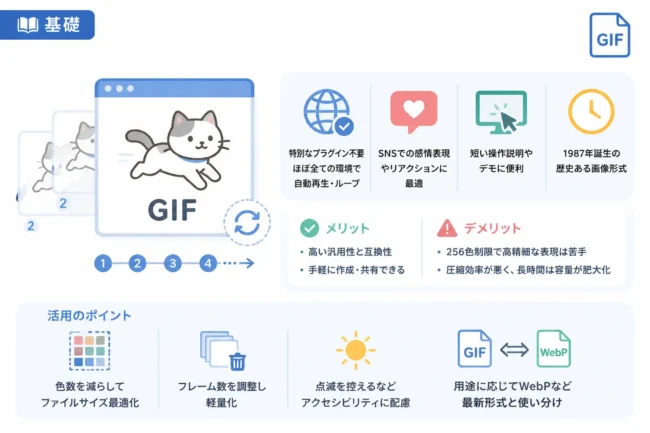
GIFは、最大256色という制限があるものの、データが非常に軽く、簡単なアニメーションを作成できる形式です。
色数の少ないロゴやバナー、アイコンなどに向いていますが、写真のような豊かな色彩の表現には不向きです。
WebP(ウェッピー)
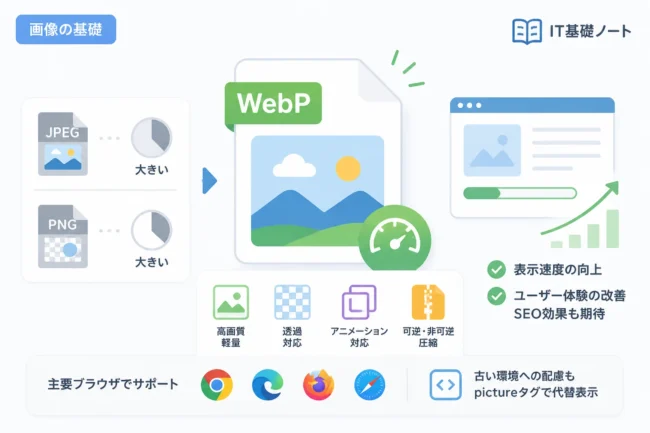
WebPは、Googleが開発した次世代の画像形式で、JPEGやPNGよりもさらに高い圧縮効率を誇ります。
画質を維持しながらファイルサイズを小さく抑えることができるため、ウェブサイトの読み込み速度向上に大きく寄与します。
TIFF(ティフ)
TIFFは、印刷業界やプロの現場でよく使われる高品質なフォーマットです。
非圧縮または可逆圧縮でデータを保存するため、極めて高精細な画像を維持できますが、その分ファイルサイズは非常に巨大になります。
ベクター画像との決定的な違い
ビットマップ画像と対比される存在として「ベクター画像(ベクトル画像)」があります。
両者の違いを理解することは、クリエイティブな作業において適切なツールを選択するための基本となります。
描画の仕組みの違い
ビットマップ画像が「点の集合」であるのに対し、ベクター画像は「数値計算(数学的な座標や数式)」によって描画されます。
例えば「点Aから点Bまで、半径10の円を描き、中を赤く塗る」といった計算式で画像が構成されているのがベクター画像です。
拡大・縮小に対する耐性
ベクター画像は数式で構成されているため、どれだけ拡大しても、その都度再計算が行われます。
そのため、ベクター画像は拡大しても一切画質が劣化せず、輪郭が常に滑らかなまま保たれるという最大の利点を持っています。
ロゴデザインや文字(フォント)など、様々なサイズに展開される素材にはベクター画像が推奨されます。
対応するソフトウェアの違い
一般的に、ビットマップ画像を編集するソフトは「ペイント系ソフト」と呼ばれ、Adobe Photoshopなどが代表的です。
一方、ベクター画像を扱うソフトは「ドロー系ソフト」と呼ばれ、Adobe Illustratorなどが広く使われています。
比較表:ビットマップとベクター
| 比較項目 | ビットマップ画像 | ベクター画像 |
|---|---|---|
| 構成要素 | ピクセルの集まり | 数式・座標データ |
| 得意なこと | 写真・繊細な色の変化 | ロゴ・図面・アイコン |
| 拡大・縮小 | 劣化する(ぼやける) | 劣化しない(鮮明) |
| ファイルサイズ | 解像度に応じて大きくなる | 図形が複雑になると増える |
| 主な拡張子 | .jpg / .png / .gif / .webp | .ai / .svg / .eps |
ビットマップ画像を扱う際の注意点
ビットマップ画像を実務で扱う際には、その特性に起因するいくつかのトラブルを避けるためのコツがあります。
作業開始時のサイズ設定
ビットマップ形式でデザインを開始する場合、「後から大きくすることはできない」という前提に立つ必要があります。
例えば、印刷物にする予定があるなら、あらかじめ実寸大で300~350dpiといった高解像度のキャンバス設定で作成を開始しなければなりません。
Web用であれば72dpiが一般的ですが、Retinaディスプレイなどの高精細モニターに対応させるため、あえて2倍のサイズで書き出す手法も一般的になっています。
適切なファイル形式の選択
写真であればJPEG、透過が必要な図解やイラストならPNG、読み込み速度を優先するWebサイトならWebPといった具合に、用途に応じた保存形式を選びましょう。
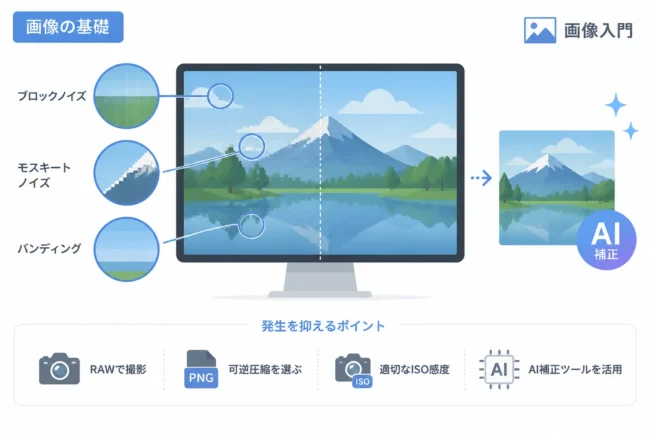
JPEGの場合、保存時の品質設定を下げすぎると「ブロックノイズ」と呼ばれる不自然な四角い模様が現れることがあるため、常にプレビューで確認しながら調整することが重要です。
色空間(カラーモード)の意識
ビットマップ画像は、表示デバイスによって色空間を使い分ける必要があります。
PCやスマートフォンの画面に表示するための画像は「RGB(赤・緑・青)」モードで作成します。
一方、紙に印刷することを目的とした画像は「CMYK(シアン・マゼンタ・イエロー・ブラック)」モードで管理するのが基本です。
RGBで作られた鮮やかな画像をそのままCMYKに変換すると、色がくすんでしまうことがあるため、制作の初期段階からターゲットを意識することが求められます。
プログラムによるビットマップ操作の例
ビットマップ画像はピクセルの配列であるため、プログラミングによってその情報を直接操作することが可能です。
以下の例は、Pythonの有名な画像処理ライブラリ「Pillow (PIL)」を使用して、ビットマップ画像の情報を読み取り、1ピクセルの色情報を出力する簡単なコードです。
from PIL import Image

# 画像ファイルを読み込む
img = Image.open('example.jpg')

# 画像のサイズ(幅、高さ)を取得する
width, height = img.size
print(f"画像サイズ: {width}x{height}")

# 座標(10, 10)にあるピクセルのRGB値を取得する
pixel_color = img.getpixel((10, 10))

# 結果を表示する
print(f"指定座標のRGB値: {pixel_color}")画像サイズ: 1920x1080
指定座標のRGB値: (255, 128, 0)このように、ビットマップ画像は座標系と色数値の集合として、コンピュータ処理と非常に相性が良いという側面も持っています。
まとめ
ビットマップ画像(ラスター画像)は、ピクセルという色の点の集まりによって構成される、極めて表現力の高い画像形式です。
写真のような自然な階調や細部の描写を得意とする一方で、拡大による画質の劣化やファイルサイズの増大といった特性も持ち合わせています。
ベクター画像との違いを明確に理解し、解像度やファイル形式を適切にコントロールできるようになることで、デジタルコンテンツの品質を大きく向上させることができます。
ウェブデザイン、印刷、写真編集など、あらゆるデジタル表現の基礎となるビットマップ画像の仕組みを、ぜひ日々のクリエイティブ活動に役立ててください。