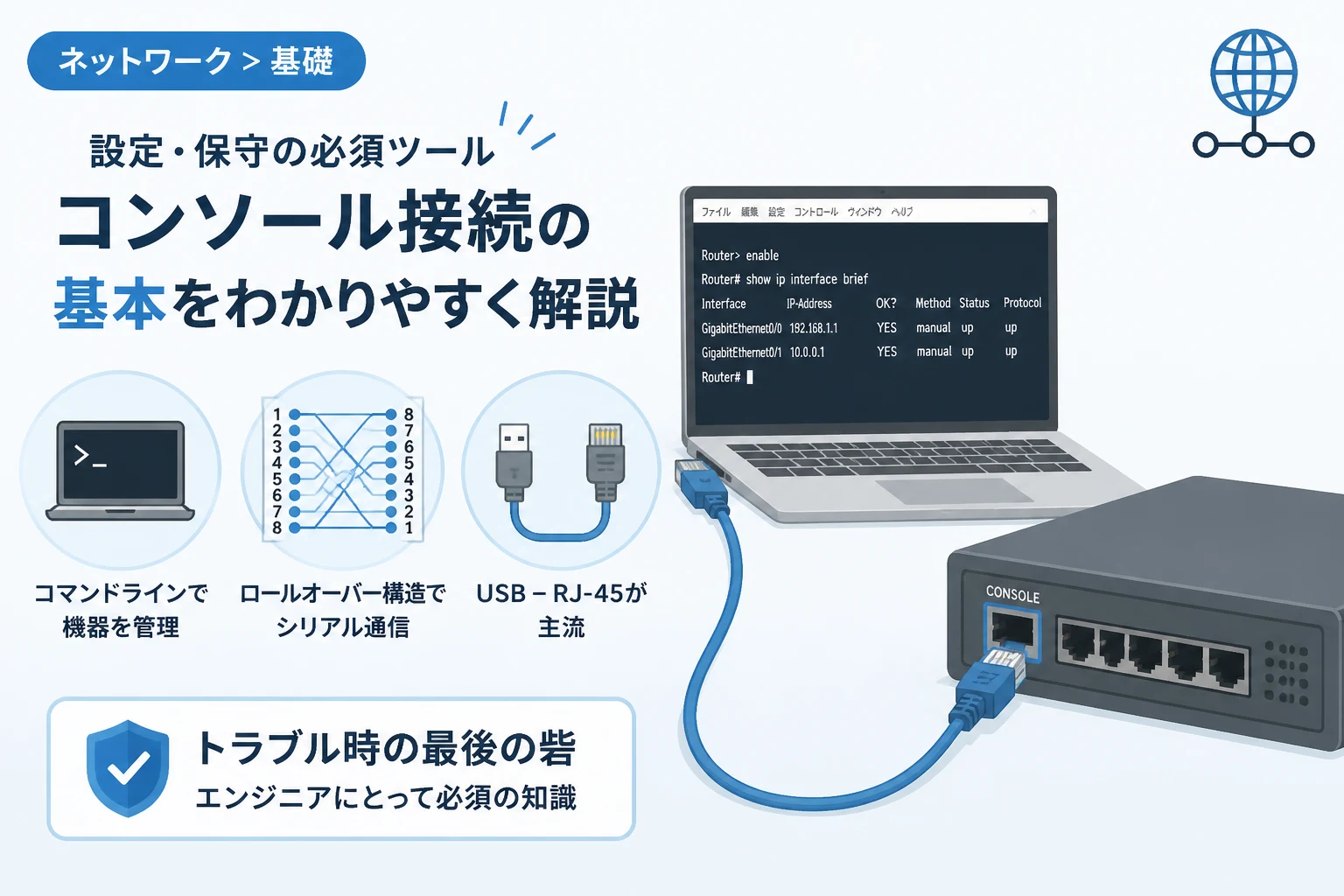
コンソールケーブルは、ネットワークエンジニアやシステム管理者にとって、ネットワーク機器の構築や保守に欠かせない物理的なツールです。
主にルーターやスイッチといったネットワークデバイスのコンソールポートに直接接続し、コマンドラインインターフェース(CLI)を通じて設定操作を行うために使用されます。
ネットワーク経由でのリモートアクセスができない初期状態の機器や、障害発生時にネットワーク通信が途絶した機器に対して、物理的な接続を介して直接管理・復旧を試みることが可能です。
この記事では、コンソールケーブルの役割や内部配線の仕組み、具体的な接続方法から種類までを詳しく解説します。
コンソールケーブルの基本的な役割と重要性
コンソールケーブルの最大の役割は、ネットワーク機器に対して「アウトオブバンド管理」を提供することにあります。
通常、ルーターやスイッチの設定はSSHやTelnetといったネットワーク経由のプロトコルを使用して行われます。
しかし、工場出荷状態の機器にはIPアドレスが割り当てられていないため、ネットワーク経由でアクセスすることはできません。
また、設定ミスによってネットワーク接続が遮断された場合、リモートからの操作は不可能になります。
このような状況下で、PCと機器を物理的に結び、管理用ポートを通じて直接命令を送るためにコンソールケーブルが必要となります。
ITインフラの現場において、このケーブルはトラブルシューティングの最後の砦とも言える重要な存在です。
ロールオーバーケーブルと呼ばれる理由と内部配線
コンソールケーブルは、その独特な内部配線の構造から「ロールオーバーケーブル」とも呼ばれます。
一般的なイーサネット通信に使用されるストレートケーブルやクロスケーブルとは、芯線の並び順が根本的に異なります。
ロールオーバー(反転)という名前の通り、コネクタの一端にある1番ピンから8番ピンまでの配線が、もう一端では8番ピンから1番ピンへと完全に逆順で接続されています。
具体的な配線順序は、以下の表のようになっています。
| 片側のコネクタ(ピン番号) | もう片側のコネクタ(ピン番号) |
|---|---|
| 1 | 8 |
| 2 | 7 |
| 3 | 6 |
| 4 | 5 |
| 5 | 4 |
| 6 | 3 |
| 7 | 2 |
| 8 | 1 |
この特殊な配線構造によって、シリアル通信における送信信号と受信信号を正しくやり取りすることが可能になります。
市販されている平らな形状の青いケーブルは、シスコシステムズ社が採用したことで世界的な標準となりました。
コンソールケーブルの種類とコネクタ形状
時代の変化に伴い、コンソールケーブルのコネクタ形状も多様化しています。
かつてはPC側のシリアルポート(DB-9)に接続するタイプが主流でしたが、現代のPCにはシリアルポートが搭載されていないことが一般的です。
そのため、現在は利用環境に合わせていくつかの異なる種類が存在します。
RJ-45 to DB-9 ケーブル
もっとも伝統的な形状で、片側がネットワーク機器用のRJ-45コネクタ、もう片側がPC用のDB-9(D-Sub 9ピン)メスコネクタになっています。
PCにシリアルポートがない場合は、別途「USB-シリアル変換アダプタ」を組み合わせて使用する必要があります。
USB to RJ-45 ケーブル
現在の主流であり、PC側のUSBポート(Type-AまたはType-C)からネットワーク機器のRJ-45コンソールポートへ直接接続できるタイプです。
内部に変換チップが内蔵されており、アダプタを介さずに一本で接続できるため非常に利便性が高いです。
WindowsやMacなどのOSに対応したドライバをインストールすることで、シリアル通信をエミュレートします。
USB to USB ケーブル
近年のハイエンドなネットワーク機器には、RJ-45の代わりにUSB(Mini-BやType-C)のコンソールポートが搭載されている場合があります。
この場合、市販の標準的なUSBケーブルを使用してPCと機器を接続することができます。
ただし、専用のドライバが必要になるケースが多いため、事前にメーカーサイトを確認することが推奨されます。
コンソール接続の具体的な手順
実際にコンソールケーブルを使用してネットワーク機器に接続する際の手順を解説します。
1. 物理的な接続
まず、PCのUSBポートまたはシリアルポートにケーブルを差し込みます。
次に、ネットワーク機器の背面に「CONSOLE」と記載されたポートを探し、そこにRJ-45コネクタを差し込みます。
誤って通常のLANポート(イーサネットポート)に差し込まないよう、刻印を十分に確認してください。
2. シリアルポートの番号確認
PC側で、接続したケーブルがどのCOMポート(シリアルポート)として認識されているかを確認します。
Windowsの場合は「デバイスマネージャー」を開き、「ポート(COMとLPT)」の項目を確認してください。
「USB Serial Port (COM3)」のように表示されていれば、COM3が使用するポート番号となります。
3. ターミナルエミュレータの起動と設定
通信を行うために「Tera Term」や「PuTTY」といったターミナルソフトを起動します。
接続種別で「シリアル」を選択し、先ほど確認したポート番号を指定します。
次に、通信パラメータを機器の仕様に合わせて設定する必要があります。
シスコ製品をはじめとする多くの機器では、以下の設定が標準となっています。
- ボーレート(通信速度):9600 bps
- データビット:8 bit
- パリティ:なし (None)
- ストップビット:1 bit
- フロー制御:なし (None)
設定が完了して「OK」を押すと、黒い画面にプロンプトが表示され、コマンド入力が可能になります。
もし何も表示されない場合は、Enterキーを数回押すと反応が返ってくることがあります。
コンソール接続時の注意点とトラブルシューティング
接続がうまくいかない場合に確認すべきポイントをいくつか挙げます。
まず、もっとも多い原因は「シリアル変換ドライバの未インストール」です。
特にUSB変換タイプを使用する場合、PCがケーブルを正しく認識していないと通信が始まりません。
次に、ボーレートの設定ミスが挙げられます。
一部の機器では115200 bpsなどの高速な設定が必要な場合があり、不一致だと文字化けが発生します。
また、稀にコンソールケーブル自体の断線や、ポートの接触不良も考えられます。
複数のケーブルや異なるポートを試すことで、問題の切り分けを行うことが大切です。
まとめ
コンソールケーブル(ロールオーバーケーブル)は、ネットワーク機器の直接制御を可能にする不可欠なデバイスです。
独特な反転配線を持つこのケーブルは、管理者が物理的な距離を越えて機器の深層にアクセスするための架け橋となります。
USB接続が主流となった現代でも、シリアル通信の基礎知識や適切なターミナル設定の理解は、エンジニアにとって必須のスキルです。
ネットワークトラブルに迅速に対応するためにも、常に正常に動作するコンソールケーブルを準備しておくことが重要です。
適切な知識を持って活用することで、インフラ管理の確実性とスピードを大きく向上させることができるでしょう。