自宅やオフィスでWi-Fi環境を構築する際、Wi-Fiルーターの背面にある切り替えスイッチで「AP」や「BR」という表記を目にしたことがある方は多いのではないでしょうか。
これらの表記は「アクセスポイントモード」や「ブリッジモード」を指しており、ネットワークを正しく機能させるために非常に重要な役割を担っています。
インターネットの接続環境によっては、このモード設定を誤ると通信速度が低下したり、特定の機器がネットワークに繋がらなくなったりするトラブルが発生します。
本記事では、アクセスポイントモード(APモード)の基本的な定義から、ルーターモードとの明確な違い、そしてどのような場面で切り替えるべきかについて詳しく解説します。
快適な通信環境を維持するために必要な知識を深め、適切なネットワーク構成を実現しましょう。
アクセスポイントモード(APモード)とは何か
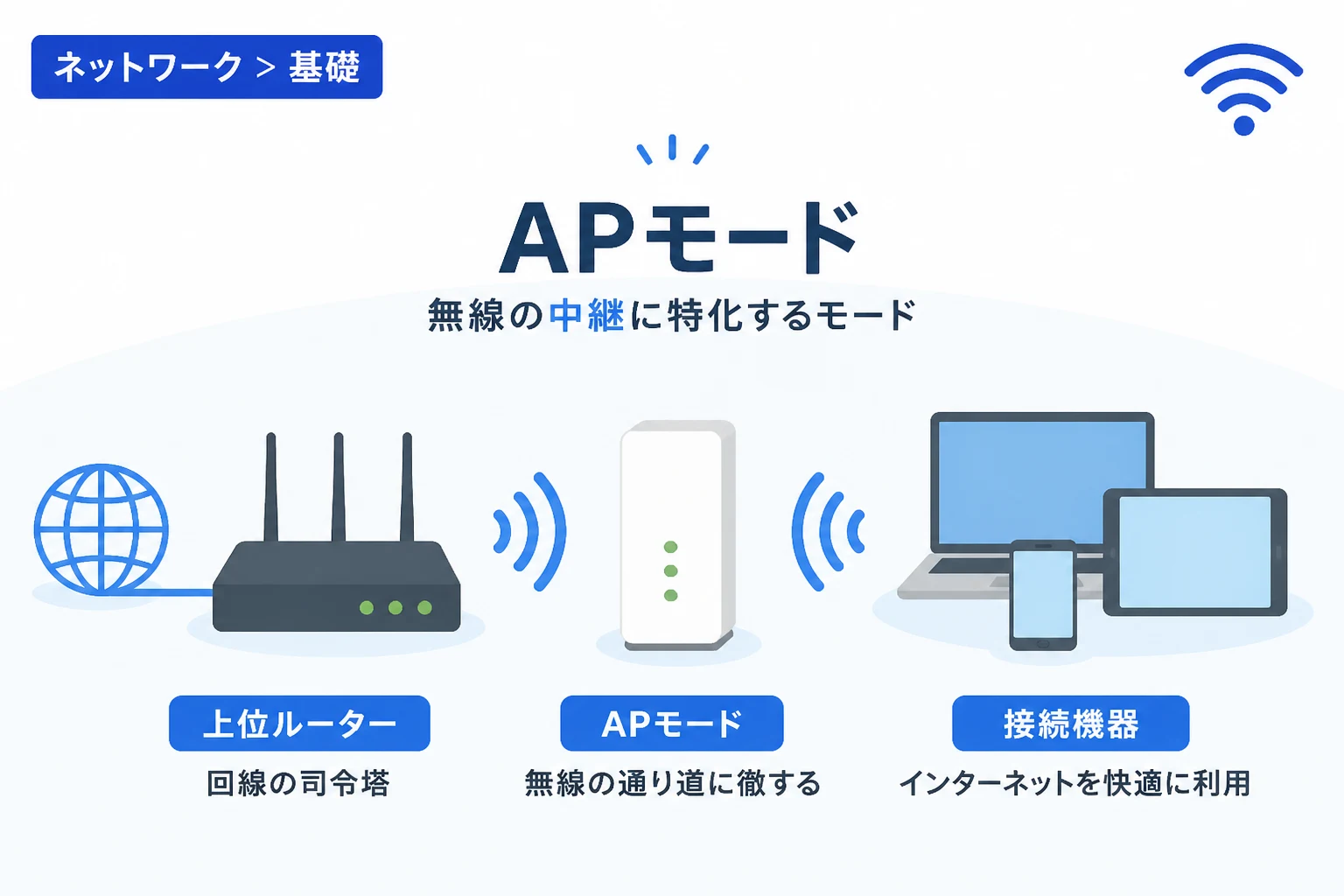
アクセスポイントモード(APモード)とは、Wi-Fiルーターからルーターとしての機能を停止させ、無線通信を中継するだけの「アクセスポイント」として動作させる設定のことです。
メーカーによっては「ブリッジモード」や「BRモード」と呼ばれることもありますが、基本的な動作内容は同じです。
通常、Wi-Fiルーターは「インターネットの接続先を管理する機能」と「複数のデバイスをネットワークに繋ぐ機能」の両方を持っています。
アクセスポイントモードに設定すると、前者の「管理機能(ルーター機能)」を無効化し、純粋に「無線信号を発信・受信する機能」だけを使用することになります。
このモードを利用する主な目的は、ネットワーク内に既に別のルーターが存在する場合に、機能の衝突を防ぐことです。
例えば、マンションなどの備え付けルーターや、プロバイダーから提供された多機能なモデム(ホームゲートウェイ)が既にルーターとして動作している場合が挙げられます。
このような環境で追加のWi-Fiルーターを導入する際、アクセスポイントモードを選択することで、既存のネットワーク構成を壊さずにWi-Fiエリアを拡張できます。
ルーターモードとの決定的な違い
アクセスポイントモードとルーターモードの最大の違いは、「ルーター機能(NATやDHCPなど)」が有効であるかどうかにあります。
ルーターモードは、インターネット回線と家庭内LANの境界に立ち、データ交通の整理を行う「司令塔」として機能します。
これに対し、アクセスポイントモードは司令塔としての役割を放棄し、単なる「通り道」として振る舞います。
DHCP機能の有無
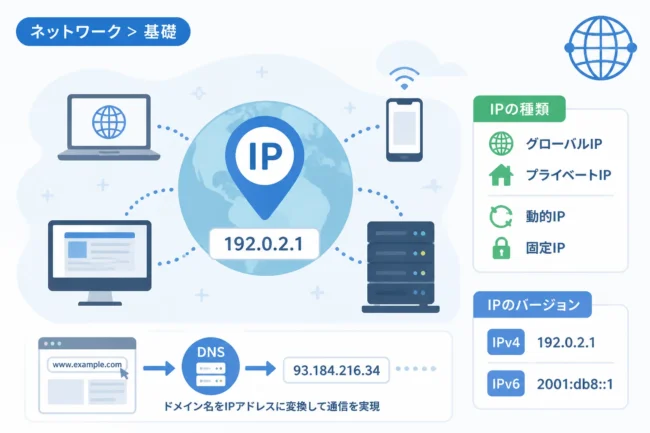
ルーターモードでは、接続されたパソコンやスマートフォンに対して「プライベートIPアドレス」を自動的に割り当てるDHCPサーバー機能が働きます。
しかし、アクセスポイントモードではこのDHCP機能がオフになり、IPアドレスの割り当ては上位にある別のルーターが行います。
もしネットワーク内にDHCPサーバーが複数存在すると、IPアドレスの割り当てが重複し、通信エラーが発生する原因となります。
NAT機能とルーティング
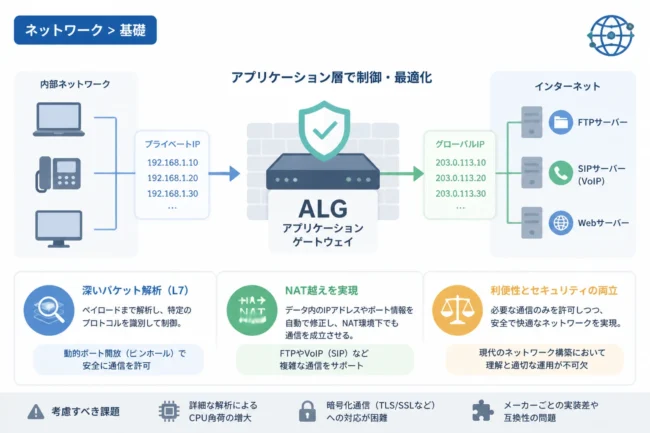
ルーターモードには、1つのグローバルIPアドレスを複数のデバイスで共有するためのNAT(ネットワークアドレス変換)機能が備わっています。
アクセスポイントモードではこの変換処理を行わず、データパケットをそのまま上位のデバイスへ転送します。
これにより、上位ルーターが全てのデバイスを直接管理できる状態が保たれます。
主な機能比較表
ルーターモードとアクセスポイントモードの機能的な違いを以下の表にまとめました。
| 機能名 | ルーターモード | アクセスポイントモード |
|---|---|---|
| インターネット接続(PPPoE等) | ○(実行する) | ×(行わない) |
| IPアドレスの自動割り当て(DHCP) | ○(有効) | ×(無効) |
| セキュリティ(ファイアウォール) | ○(有効) | ×(無効) |
| Wi-Fi信号の送受信 | ○(利用可能) | ○(利用可能) |
| ネットワークの司令塔機能 | あり | なし |
アクセスポイントモードを使用すべき場面
どのような状況でアクセスポイントモードに切り替えるべきか、代表的なケースを解説します。
ホームゲートウェイにWi-Fiルーターを接続する場合
光回線の契約時にプロバイダーから貸与される「ホームゲートウェイ」には、既にルーター機能が内蔵されていることが多くあります。
このホームゲートウェイに自前の高性能なWi-Fiルーターを接続する場合、自前のルーターをアクセスポイントモードにする必要があります。
もし自前のルーターもルーターモードのままだと、ネットワーク内にルーターが2つ並ぶ「二重ルーター」という状態になってしまいます。
マンションの共有インターネットを利用する場合
壁のLANポートにケーブルを差し込むだけでインターネットが使えるマンションでは、建物全体で1つの大きなルーターが管理されている場合があります。
この場合、各部屋に設置するWi-Fiルーターはアクセスポイントモードに設定するのが一般的です。
ルーターモードで接続すると、マンション側の管理システムと競合し、通信が不安定になる恐れがあるためです。
Wi-Fiの電波が届かない場所をカバーしたい場合
1階にあるメインルーターの電波が2階まで届かないとき、LANケーブルで繋いだ2台目のルーターを2階に設置することがあります。
この2台目のルーターをアクセスポイントモードとして動作させれば、同じネットワーク名(SSID)の設定などで家中をカバーするWi-Fi環境が構築しやすくなります。
ただし、最近ではより高度な「メッシュWi-Fi」という選択肢もありますが、コストを抑えて拡張する場合にはアクセスポイントモードが有効です。
アクセスポイントモードにするメリット
設定を適切にアクセスポイントモードに切り替えることで、いくつかの大きなメリットを享受できます。
通信トラブル(二重ルーター)の回避
最大のメリットは、先述した二重ルーター状態を解消できることです。
二重ルーター状態では、インターネット上のサーバーと通信する際、2つのルーターを経由するため遅延(レイテンシ)が発生しやすくなります。
また、オンラインゲームのマッチングがうまくいかない、VPN接続が途切れるといったトラブルの多くは、アクセスポイントモードへの切り替えで解決します。
同一ネットワーク内でのデバイス連携がスムーズになる
全てのデバイスが1つのルーター(親機)によって管理されるため、ネットワーク内のデバイス同士の通信が円滑になります。
例えば、スマートフォンからWi-Fiプリンターで印刷したり、PC内の共有フォルダにアクセスしたりする際、同じネットワーク階層にいる必要があります。
アクセスポイントモードを使えば、どのWi-Fi機器に繋いでいても「同じグループ」として認識されるため、複雑な設定なしで連携が可能です。
ルーターの負荷を分散できる
メインルーターがルーティング処理を一手に引き受け、増設した機器はWi-Fiの処理だけに専念するため、システム全体の安定性が向上します。
特に接続デバイス数が多い環境では、役割を分担させることで1台あたりの処理負荷を軽減できます。
アクセスポイントモード利用時の注意点
非常に便利なモードですが、利用する際にはいくつか注意しておかなければならないポイントがあります。
一部の独自機能が制限される
Wi-Fiルーターに搭載されている「ペアレンタルコントロール(子供の利用制限)」や「セキュリティフィルタリング」機能の多くは、ルーターモードでしか動作しません。
アクセスポイントモードにすると、これらの機能は無効化されるため、上位ルーター側で同様の制限を行う必要があります。
また、一部のメーカーが提供しているリモートアクセス機能や、USBポートを使った簡易NAS機能なども使えなくなる場合があります。
管理画面へのアクセス方法が変わる
ルーターモードの時は 192.168.11.1 などの決まったIPアドレスで設定画面にアクセスできることが多いです。
しかし、アクセスポイントモードにすると、その機器のIPアドレスは上位ルーターから自動的に割り当てられるため、アドレスが変動することがあります。
設定を変更したい場合に、どのIPアドレスが割り当てられたかを上位ルーターの管理画面などで確認する手間が発生します。
セキュリティ設定の確認
アクセスポイントモードではファイアウォールが動作しないため、外部からの攻撃に対する防御はすべて上位ルーターに依存することになります。
上位にある機器がルーター機能を持たない単純な「モデム」であった場合、アクセスポイントモードのWi-Fiルーターを繋ぐと、家庭内のデバイスが無防備な状態でインターネットに晒される危険があります。
必ず「上位にルーター機能を持つ機器があること」を確認してからモードを切り替えてください。
アクセスポイントモードへの切り替え方法
一般的に、Wi-Fiルーターのモード切り替えは物理的なスイッチ、または設定画面(Web UI)から行います。
物理スイッチによる切り替え
多くの家庭用Wi-Fiルーターには、背面に「ROUTER / AP / WB」といったスライドスイッチが用意されています。
このスイッチを「AP」または「BRIDGE」に合わせるだけで、動作モードを変更できます。
切り替えを行う際は、必ずルーターの電源を一度切り、スイッチを動かしてから再度電源を投入してください。
電源を入れたままスイッチを切り替えても、設定が反映されない機種が多いため注意が必要です。
管理画面からの切り替え
物理スイッチがないモデルや、より詳細な設定を行いたい場合は、PCやスマホのブラウザから管理画面にログインして変更します。
「詳細設定」や「動作モード設定」といった項目の中に、モードを切り替えるメニューが存在します。
ここでアクセスポイントモードを選択し、設定を保存すると機器が再起動してモードが変更されます。
よくある質問と解決策
アクセスポイントモードに関して、ユーザーが直面しやすい疑問とその対策をまとめました。
二重ルーターかどうかを確認する方法は?
WindowsのコマンドプロンプトやMacのターミナルで tracert google.com (Windows) または traceroute google.com (Mac) を実行してみてください。
表示された結果の1行目と2行目が、両方とも 192.168.x.x や 10.x.x.x などのプライベートIPアドレスであれば、二重ルーターの可能性が高いと言えます。
tracert google.com1 192.168.11.1 (自前のルーター)
2 192.168.1.1 (プロバイダーのホームゲートウェイ)
3 ... (以降はプロバイダー側の経路)上記のような出力結果になった場合は、自前のルーターをアクセスポイントモードに変更することを検討しましょう。
APモードにしたらインターネットに繋がらなくなった
まず、LANケーブルを差し込むポートを確認してください。
アクセスポイントモード時、多くの機種では「INTERNET(WAN)」ポートではなく「LAN」ポートにケーブルを繋ぐことが推奨されています。
また、上位ルーターとの接続が正しく確立されているか、上位ルーターのLANポートが生きているかも確認しましょう。
まとめ
アクセスポイントモード(APモード)は、現在の複雑なネットワーク環境において、通信の安定性を左右する非常に重要な機能です。
ルーターを単なるWi-Fiの送受信機として動作させることで、IPアドレスの競合を防ぎ、スムーズなデバイス間連携を可能にします。
ホームゲートウェイなどの既存ルーターがある環境では、「アクセスポイントモードへの切り替え」が通信改善の第一歩となります。
ご自身の環境に合わせて適切なモードを選択し、ストレスのないインターネットライフを実現してください。
もし設定に迷ったときは、一度本記事の比較表や注意点を見直し、現在のネットワーク構成に最適な選択肢を確認してみることをお勧めします。