動画編集や音声制作の世界において、シーンの切り替わりをいかに滑らかに見せるかは、作品のクオリティを左右する重要な要素です。
数あるエフェクトの中でも、最も基本的でありながら奥が深い手法の一つが「クロスフェード」です。
クロスフェードを適切に使いこなすことで、視聴者に違和感を与えず、物語の没入感を高めることが可能になります。
この記事では、クロスフェードの基本的な仕組みから、効果的な活用シーン、さらには編集時の注意点までを詳しく解説します。
クロスフェードの基本的な仕組み
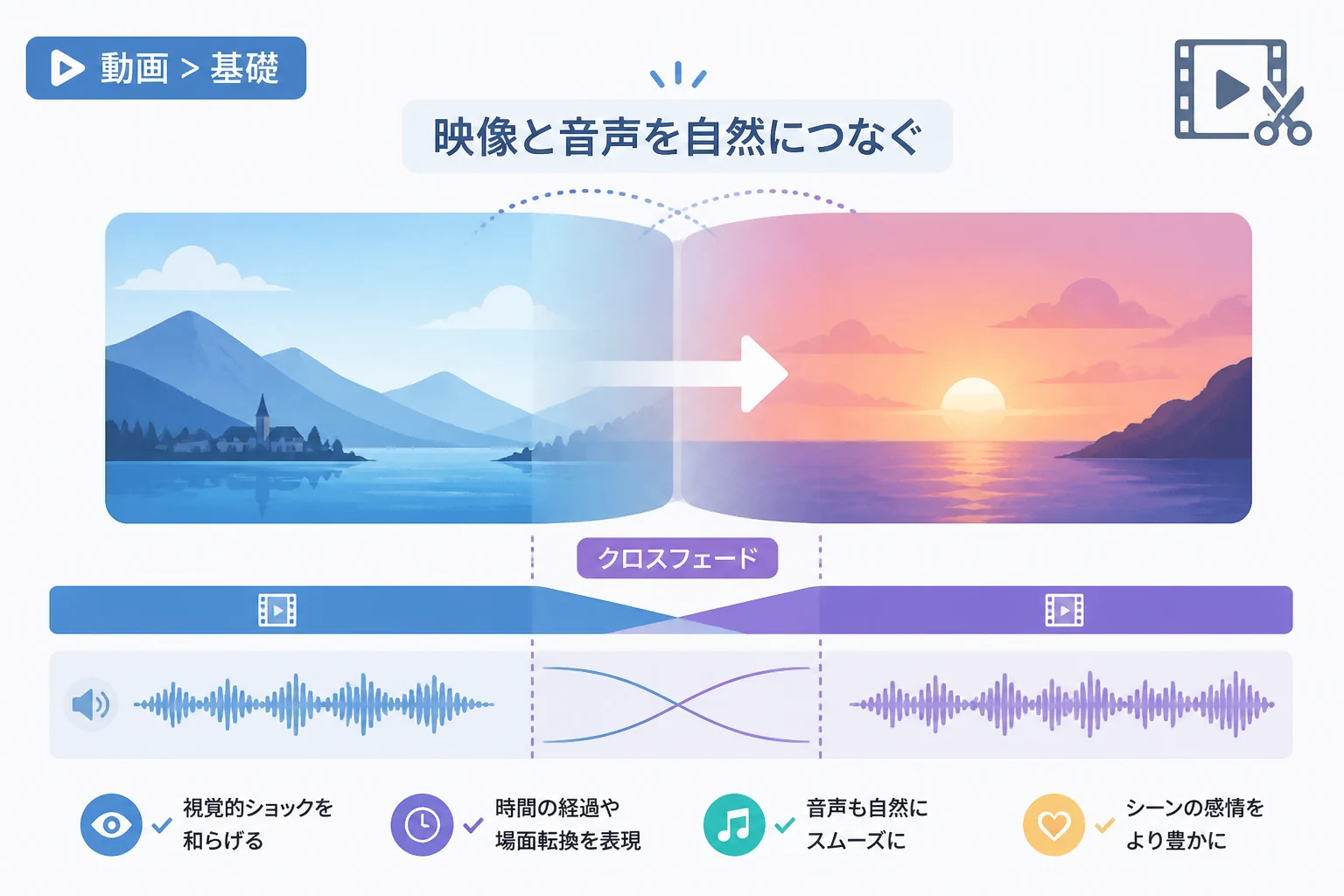
クロスフェードとは、前の素材が徐々に消えていくのと同時に、次の素材が徐々に現れるという画面遷移(トランジション)の手法です。
映像編集においては、前のクリップの不透明度を100%から0%へと下げ、同時に後ろのクリップの不透明度を0%から100%へと上げることで実現されます。
この二つの素材が重なり合う瞬間があることが、クロスフェードの最大の特徴と言えるでしょう。
静止画をスライドショーにする際や、全く異なる場面を繋ぐ際によく利用されます。
また、映像だけでなく音声の編集においても、クロスフェードは極めて重要な役割を果たしています。
音声の場合は、前の曲の音量を下げながら次の曲の音量を上げることで、音が途切れることなく滑らかに繋がります。
ディゾルブとの違いについて
映像編集ソフトによっては、クロスフェードのことを「ディゾルブ」と呼ぶ場合があります。
厳密には、映像が混ざり合いながら切り替わる現象全般をディゾルブと呼び、その中でも特定の処理をクロスフェードと呼ぶ傾向があります。
しかし、現代のデジタル編集においては、この二つの言葉はほぼ同義語として扱われています。
どちらも「素材を重ねて透過率を変化させる」という点では共通しているため、呼び方の違いに困惑する必要はありません。
クロスフェードを活用するメリット
クロスフェードを導入することで、動画制作にはどのようなメリットが生まれるのでしょうか。
最大のメリットは、「視覚的なショックを和らげる」という点にあります。
カット編集だけでは画面が急激に切り替わるため、視聴者が一瞬だけ状況を把握できなくなることがあります。
クロスフェードを用いることで、脳が新しい情報を処理するための猶予を数秒間与えることができます。
これにより、視聴者はリラックスした状態で映像を楽しみ続けることが可能になります。
さらに、クロスフェードには「時間の経過」や「場所の移動」を暗示させる心理的な効果もあります。
例えば、昼の風景から夜の風景へとクロスフェードさせることで、数時間が経過したことを言葉を使わずに説明できます。
このような演出は、ドラマやドキュメンタリー、旅行Vlogなどで非常に効果的です。
動画編集における効果的な使い方
クロスフェードは多用すれば良いというものではありません。
その効果を最大限に引き出すための具体的な活用方法を紹介します。
1. 時間の経過を表現する
先述した通り、クロスフェードは時間の流れを表現するのに最適です。
同じ場所で撮影された「朝」と「夕方」のカットを繋ぐ際、クロスフェードを長めに設定してみてください。
太陽の光が徐々に変化していく様子を情緒的に描き出すことができます。
この技法は「タイムラプス」動画の補完としても頻繁に活用されます。
2. 過去の回想シーンへの導入
現実のシーンから登場人物の過去や回想シーンに移行する際、クロスフェードは定番の手法です。
現在と過去が重なり合うような視覚効果により、視聴者は直感的に「これは思い出のシーンだ」と理解できます。
この場合、少しだけクロスフェードの時間を長めに設定すると、より幻想的な雰囲気を演出できるでしょう。
3. 音声の違和感を解消する
映像のカットに合わせて音声もバッサリと切ってしまうと、ノイズのような違和感が生じることがあります。
これを防ぐために、映像の切り替わりよりも少し前から音声だけをクロスフェードさせる手法が有効です。
これを「Lカット」や「Jカット」と呼び、プロの編集現場では欠かせないテクニックとなっています。
音声クロスフェードの種類と特性
音声のクロスフェードには、変化のさせ方によっていくつかの種類が存在します。
主要な音声編集ソフトで使用される代表的なタイプを表にまとめました。
| タイプ | 特徴 | 主な用途 |
|---|---|---|
| 定出力(Constant Gain) | 音量を直線的に変化させる。 | 短いフェードや単純な繋ぎ。 |
| 定出力(Constant Power) | 中間の音量が下がらないように調整する。 | 音楽の繋ぎ目やDJミックス。 |
| 指数フェード(Exponential) | 対数曲線で変化させる。 | 自然な残響感を残したい時。 |
音楽を繋ぐ場合は、「Constant Power(定出力)」を選択するのが一般的です。
なぜなら、人間の耳は直線的な音量変化に対して、中間地点で音が少し小さくなったように感じてしまう性質があるからです。
定出力を使用することで、全体のエネルギー感を維持したまま自然に曲を切り替えることができます。
クロスフェード使用時の注意点と失敗例
便利なクロスフェードですが、使い所を間違えると逆効果になる場合があります。
まず、クロスフェードの多用は動画のリズムを損なう原因になります。
全てのカットをクロスフェードで繋いでしまうと、映像全体が間延びした印象になり、視聴者が飽きてしまう可能性が高まります。
基本は「パッ」と切り替えるカット編集を使い、ここぞという場面でだけクロスフェードを使うのが鉄則です。
また、クロスフェード中の素材の品質にも注意が必要です。
不透明度が下がっている最中は、二つの素材が混ざるため、画面が暗くなったりノイズが目立ったりすることがあります。
特に暗い場所での映像同士を重ねる際は、視認性が著しく低下しないか確認が必要です。
さらに、動いている被写体同士をクロスフェードさせると、画面が非常に乱雑に見えることがあります。
静かな風景や、動きの少ないシーンから活用を始めるのが初心者にはおすすめです。
主要な編集ソフトでのクロスフェード適用方法
現在普及している主要な動画編集ソフトでの設定方法を簡潔に紹介します。
Adobe Premiere Pro
エフェクトパネルから「ビデオトランジション」→「ディゾルブ」→「クロスディゾルブ」を選択します。
これをクリップの境界線にドラッグ&ドロップするだけで適用可能です。
音声の場合は「オーディオトランジション」内にある「コンスタントパワー」を多用します。
DaVinci Resolve
エディットページの「エフェクトライブラリ」から「ビデオトランジション」を選び、クロスディゾルブを適用します。
タイムライン上のクリップの端にある白いハンドルを内側にドラッグすることでも、簡単にフェードを作成できます。
プログラミングによる実装例(参考)
Web上でのアニメーションや、自動編集プログラムを作成する際などは、不透明度を時間軸で制御します。
以下は、CSSアニメーションを使用して二つの要素をクロスフェードさせるイメージのコードです。
/* 前の要素をフェードアウト、次の要素をフェードインさせる */
.fade-out {
    animation: fadeOut 2s forwards;
}

.fade-in {
    animation: fadeIn 2s forwards;
}

@keyframes fadeOut {
    from { opacity: 1; }
    to { opacity: 0; }
}

@keyframes fadeIn {
    from { opacity: 0; }
    to { opacity: 1; }
}
このように、数値の変化を時間経過とともに実行することがクロスフェードの技術的な本質です。
クロスフェードを極めるためのステップ
さらに一歩進んだ編集を目指すなら、クロスフェードの「長さ」にこだわってみましょう。
一般的には0.5秒から1.5秒程度が標準的ですが、曲のテンポやシーンの感情に合わせて微調整することが重要です。
アップテンポな曲であれば、クロスフェードをあえて0.2秒ほどに短くし、切れ味を持たせる手法もあります。
逆に、バラードや感動的なシーンでは3秒以上の長いクロスフェードを使い、余韻を楽しむ演出が好まれます。
また、クロスフェードを適用するタイミングを数フレーム前後させるだけで、映像の「ノリ」が劇的に変わることがあります。
何度もプレビューを繰り返し、自分の感覚に最もしっくりくるポイントを見つけ出してください。
まとめ
クロスフェードは、映像や音声の素材同士を重ね合わせ、滑らかに移行させるための非常に強力なツールです。
単に「繋ぎ目を隠す」ためだけの手段ではなく、時間の経過や感情の揺れを表現する演出技法として理解することが上達への近道です。
ただし、その利便性に頼りすぎて多用しすぎないよう、使い所をしっかりと見極めるバランス感覚も必要となります。
まずは標準的な設定でクロスフェードを試してみて、徐々に長さやタイミングの微調整に挑戦してみてください。
こうした細かな積み重ねが、視聴者の心に響く高品質な動画制作へと繋がっていくはずです。
基本をマスターし、クロスフェードを自在に操れるようになれば、あなたの動画編集の幅は大きく広がることでしょう。