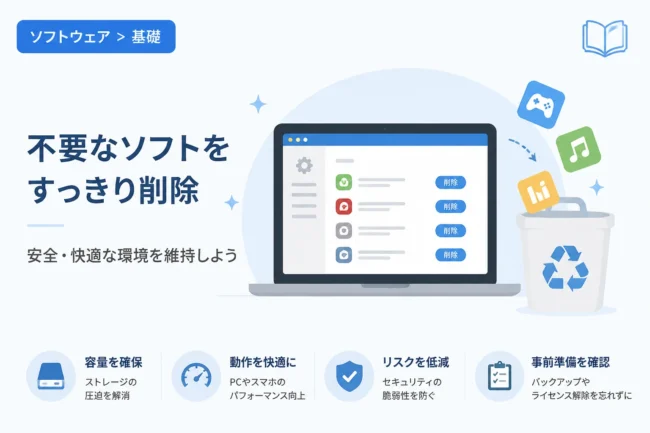
パソコンやスマートフォンを利用していると、使わなくなったアプリやソフトウェアがストレージを圧迫することがあります。
デバイスの動作を快適に保つためには、不要なプログラムを適切に整理することが欠かせません。
そこで重要となるのが、ソフトウェアをシステムから完全に取り除く「アンインストール」という操作です。
本記事では、アンインストールの基本的な意味から、単なる削除との違い、さらにはOSごとの正しい手順や注意点まで詳しく解説します。
アンインストールとは?
アンインストールとは、コンピュータに導入(インストール)されたソフトウェアやアプリケーションを、システムから安全に除去するプロセスを指します。
一般的にソフトウェアは、単一のファイルだけで動いているわけではありません。
プログラム本体のほか、動作に必要な設定ファイル、ライブラリ、レジストリ(Windowsの場合)といった多様なデータがシステムの各所に配置されています。
アンインストールを実行すると、これらの関連ファイルを一括でスキャンし、システムに影響を与えない形で整合性を保ちながら消去してくれます。
つまり、アンインストールは単に容量を空けるだけでなく、システムをクリーンな状態に戻すための重要なメンテナンス作業と言えるでしょう。
アンインストールと「削除」の決定的な違い
初心者の方が陥りやすい間違いとして、デスクトップにあるアイコンやフォルダを「ゴミ箱」に入れるだけで消去したと誤解してしまうケースがあります。
しかし、IT用語における「アンインストール」と「削除(デリート)」には明確な違いが存在します。
データの消去範囲
「削除」は、あくまで選択した特定のファイルやフォルダを見かけ上消去するだけの操作です。
これに対し、アンインストールはソフトウェアに関連付けられたすべての構成要素をシステムから切り離します。
システム整合性の維持
ソフトウェアはインストール時に、OSの中枢部分に「このソフトを導入した」という情報を書き込みます。
手動でフォルダだけを削除してしまうと、OS側には情報の記録が残ったままになり、システムエラーの原因となる可能性があります。
アンインストール手順を踏むことで、これらの登録情報も適切に更新されます。
アンインストールと削除の比較表
| 比較項目 | アンインストール | 削除(ゴミ箱へ移動) |
|---|---|---|
| 対象範囲 | プログラム本体、設定、関連ファイルすべて | 選択した特定のファイルやフォルダのみ |
| レジストリ等の更新 | 行われる(システムがクリーンになる) | 行われない(不要な情報が残る) |
| 推奨される場面 | アプリを完全に消したい時 | 写真やドキュメントなどのデータ消去 |
| 動作への影響 | 安全に管理できる | 不完全な消去により不具合を招く恐れがある |
なぜ正しくアンインストールする必要があるのか
正しい手順でアンインストールを行わないと、デバイスのパフォーマンス低下を招く恐れがあります。
例えば、プログラムの一部が残存していると、バックグラウンドで無意味なプロセスが動き続け、メモリを無駄に消費することがあります。
また、古い設定ファイルが残っていることで、後から同じソフトを再インストールしようとした際に競合が発生し、正常に動作しなくなることも珍しくありません。
ストレージの空き容量を最大限に確保し、OSの動作を安定させるためには、アンインストーラー(削除用プログラム)を利用することが鉄則です。
Windowsでの正しいアンインストール手順
Windows OSでは、標準機能として備わっている「設定」アプリから操作を行うのが最も安全です。
「設定」メニューからの操作
1. 「スタート」ボタンをクリックし、歯車アイコンの「設定」を開きます。
2. 左側のメニューから「アプリ」を選択し、「インストールされているアプリ」をクリックします。
3. 一覧から削除したいアプリを見つけ、右側の「…」リーダーから「アンインストール」を選択します。
4. 画面の指示に従って進めると、プログラムが自動的に関連ファイルを消去します。
コントロールパネルを使用する場合
古いバージョンのWindowsから馴染みのある「コントロールパネル」経由でも実行可能です。
「プログラムのアンインストール」を選択すると、インストール済みのソフトウェアが一覧表示され、そこから対象を選んで実行できます。
コマンドプロンプト(winget)による高度な操作
開発者やパワーユーザー向けに、Windows Package Manager(winget)を使用したコマンドラインでの操作も可能です。
# 指定したアプリケーションをアンインストールするコマンド例
winget uninstall "ソフトウェア名"Found ソフトウェア名 [ID]
Starting package uninstall...
Successfully uninstalledGUIを介さずに素早く処理を行いたい場合に非常に便利です。
macOSでの正しいアンインストール手順
Macの場合、Windowsとは少し仕組みが異なりますが、基本的には直感的な操作が可能です。
App Storeから入手したアプリ
Launchpadを開き、アプリアイコンを長押しします。
アイコンが震え始めたら、左上に表示される「×」ボタンをクリックすることでアンインストールが完了します。
Webサイトからダウンロードしたアプリ
Finderの「アプリケーション」フォルダを開き、対象のアプリを「ゴミ箱」へドラッグ&ドロップします。
多くのアプリはこの操作でアンインストールされますが、設定ファイルなどがライブラリフォルダに残ることがあります。
より完全に消去したい場合は、専用のアンインストール支援ツールを利用するか、開発者が提供する専用のアンインストーラーを使用するのが望ましいでしょう。
スマートフォン(iOS/Android)での手順
モバイルデバイスにおいても、アンインストールは日常的に行われる操作です。
iPhone (iOS) の場合
ホーム画面上のアイコンを長押しし、「Appを削除」を選択します。
確認ダイアログが表示されるので、再度「Appを削除」をタップすれば、アプリ本体と関連データが取り除かれます。
Androidの場合
「設定」アプリから「アプリ」を選択し、一覧から該当のアプリを選んで「アンインストール」ボタンをタップします。
もしくは、ホーム画面のアイコンを長押しして上部の「アンインストール」領域までドラッグすることでも実行できます。
アンインストールを実行する際の注意点
安易にアンインストールを行う前に、確認しておくべき重要なポイントがいくつかあります。
1. データのバックアップを忘れずに行う
アンインストールを実行すると、そのアプリ内に保存されていたデータや設定も同時に失われるケースがほとんどです。
作成した文書ファイルやゲームのセーブデータなど、後で必要になる可能性があるものは必ず事前にバックアップしておきましょう。
2. 有料ソフトのライセンス認証を解除する
有料の業務用ソフトウェアなどは、アンインストール前に「ライセンスの認証解除(ディアクティベート)」が必要な場合があります。
これを怠ると、別のPCに再インストールしようとした際に「同時使用台数制限」に引っかかり、認証が通らなくなるトラブルが発生します。
3. 他のソフトとの依存関係を確認する
特定の開発環境やランタイム(動作に必要な共通部品)をアンインストールすると、それを共有していた他のソフトまで動かなくなることがあります。
自分がインストールした記憶がない、システムに近い名前のプログラムを消去する際は慎重に判断してください。
4. クラウド同期の状況を確認する
最近のアプリはデータをクラウド上に保存しているものが多いですが、アンインストール時に同期が途切れるリスクを考慮すべきです。
最新のデータがサーバー側に反映されていることを確認してから作業に移りましょう。
アンインストールできない時の対処法
稀に、通常の手順ではアンインストールが途中で止まったり、エラーが表示されたりすることがあります。
その原因の多くは、対象のプログラムがバックグラウンドで実行中であることです。
タスクマネージャー(Windows)やアクティビティモニタ(Mac)を開き、該当するプロセスを強制終了させてから再度試してみてください。
また、セキュリティソフトがアンインストーラーの挙動を制限している場合もあるため、一時的に保護機能を無効化するのも一つの手段です。
どうしても解決しない場合は、OSを「セーフモード」で起動してからアンインストールを試みると成功する確率が高まります。
まとめ
アンインストールは、単にファイルをゴミ箱に捨てる「削除」とは異なり、システム全体の整合性を保ちながらソフトウェアを取り除く重要な操作です。
WindowsやMac、スマートフォンといった各デバイスに備わっている標準的な手順を守ることで、不具合を未然に防ぐことができます。
また、ライセンス解除やバックアップといった事前準備を丁寧に行うことが、トラブルのない快適なIT環境の維持に繋がります。
定期的に不要なソフトをアンインストールして、デバイスを常に最適なパフォーマンスで活用できるように心がけましょう。