現代のデジタル社会において、パソコンやスマートフォン、そして各種アプリケーションを安全かつ快適に使い続けるために欠かせない作業が「アップデート」です。
私たちは日常的に「ソフトウェアのアップデートが利用可能です」といった通知を目にしますが、その正確な意味や、なぜ頻繁に行う必要があるのかを詳しく理解している方は意外と少ないかもしれません。
アップデートを放置することは、利便性を損なうだけでなく、重大なセキュリティリスクを招く可能性もあります。
本記事では、IT用語としてのアップデートの定義から、混同されやすい「アップグレード」との違い、そしてアップデートを行う際の重要性や注意点まで詳しく解説します。
アップデートとは?IT用語としての定義
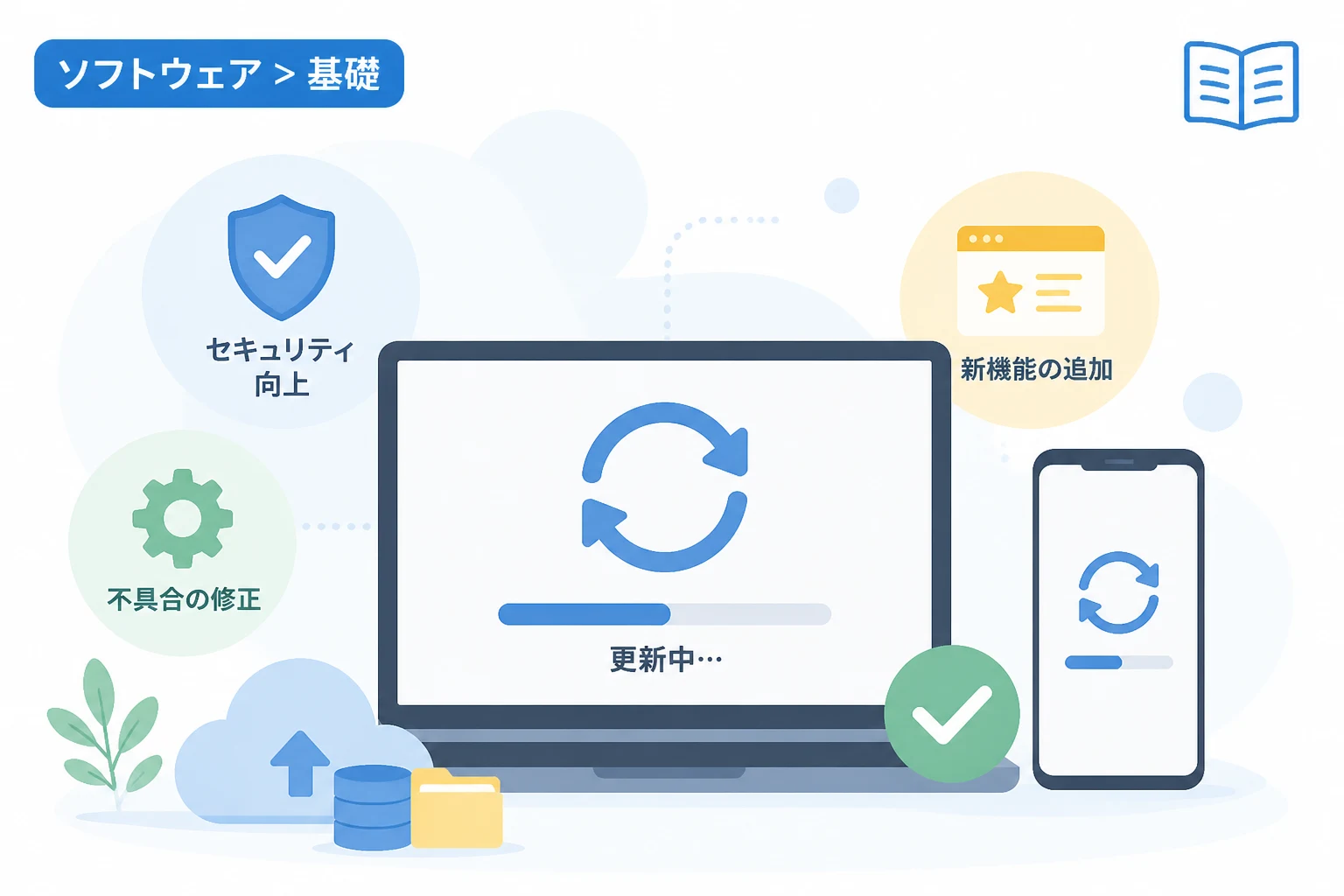
IT分野におけるアップデートとは、ソフトウェアやOS(オペレーティングシステム)を最新の状態に更新する作業を指します。
ソフトウェアは一度完成してリリースされたら終わりではなく、リリース後に見つかった不具合の修正や機能の改善が継続的に行われます。
これらの変更内容をユーザーのデバイスに反映させ、プログラムの一部を書き換えることがアップデートの主な役割です。
一般的に、小規模な修正や変更を指すことが多く、バージョン番号で言えば小数点以下の数字が変わるような更新がこれに該当します。
アップデートは、開発元がインターネットを通じて配信し、ユーザーがそれをダウンロードしてインストールする形式が主流となっています。
マイナーアップデートとメジャーアップデート
アップデートには、その規模に応じていくつかの種類が存在します。
「マイナーアップデート」は、主にバグの修正や軽微な機能変更、セキュリティの向上を目的とした比較的小さな更新です。
ソフトウェアのバージョン表記が「Ver 1.1」から「Ver 1.2」に変わるようなイメージです。
一方、「メジャーアップデート」は、画面のデザイン変更や大規模な新機能の追加など、ソフトウェアの根幹に関わる大きな変更を指します。
こちらはバージョン表記が「Ver 1.x」から「Ver 2.0」に変わるような、大きな区切りを意味します。
アップデートとアップグレードの違い
アップデートとよく似た言葉に「アップグレード」がありますが、これらには明確な違いがあります。
アップデートは「既存のものを最新の状態に直す」という意味合いが強いのに対し、アップグレードは「製品そのものの等位を上げる、または新しい製品に乗り換える」という意味を持ちます。
以下の表で、それぞれの主な違いを確認してみましょう。
| 項目 | アップデート | アップグレード |
|---|---|---|
| 主な目的 | 不具合修正、セキュリティ強化、微調整 | 新機能の追加、性能の大幅向上、製品の刷新 |
| 更新の規模 | 小規模〜中規模 | 大規模 |
| 料金 | 基本的に無料 | 有料の場合がある |
| データの互換性 | ほぼ維持される | 大きな変更が伴う場合がある |
例えば、Windows 11の中で行われる月例の更新プログラムは「アップデート」に該当します。
一方で、Windows 10からWindows 11にOSそのものを変えることは「アップグレード」と表現されるのが一般的です。
アップデートを行う4つの主な目的
なぜソフトウェアの開発元は、頻繁にアップデートを配布するのでしょうか。
その目的は多岐にわたりますが、大きく分けて4つの理由が挙げられます。
1. セキュリティの脆弱性対策
アップデートの最も重要な目的の一つが、セキュリティ上の弱点(脆弱性)を解消することです。
ソフトウェアには、開発時には気づかなかったセキュリティ上の欠陥が見つかることがあります。
悪意のある攻撃者はこの欠陥を突いて、ウイルス感染や個人情報の流出を狙います。
開発元は脆弱性が発見されるたびに「セキュリティパッチ」と呼ばれる修正プログラムをアップデートとして配布し、攻撃を未然に防ぎます。
2. 不具合(バグ)の修正
どんなに優れたソフトウェアでも、複雑なプログラムである以上、予期せぬ不具合(バグ)が含まれることがあります。
「特定の操作をするとアプリが強制終了する」「特定の文字が正しく表示されない」といった問題は、ユーザーからの報告を受けてアップデートで修正されます。
これにより、ソフトウェアの動作がより安定し、ユーザー体験が向上します。
3. 新機能の追加と既存機能の改善
ユーザーの利便性を高めるために、新しい機能を追加したり、既存のメニュー画面を使いやすく変更したりすることがあります。
例えば、スマートフォンのカメラアプリの画質が向上したり、新しい絵文字が使えるようになったりするのもアップデートの効果です。
時代の変化やユーザーの要望に合わせてソフトウェアを常に進化させるために、アップデートは不可欠なプロセスです。
4. OSや周辺機器への最適化
コンピュータを取り巻く環境は常に変化しており、新しいOSや新しいハードウェアが登場します。
古いソフトウェアのままだと、最新のパソコンや周辺機器で正しく動作しないことがあります。
新しい環境でもスムーズに動作するようにプログラムを調整することを「最適化」と呼び、これもアップデートの重要な役割です。
アップデートの種類と具体例
アップデートは対象となるものによって、いくつかの呼び方や形式に分かれます。
ここでは代表的な3つの種類について見ていきましょう。
OSのアップデート
OS(オペレーティングシステム)は、デバイス全体の制御を司る最も基本的なソフトウェアです。
Windowsであれば「Windows Update」、Macであれば「ソフトウェア・アップデート」を通じて行われます。
OSのアップデートはシステム全体に影響を及ぼすため、更新に時間がかかることが多く、再起動が必要になるのが一般的です。
アプリケーションのアップデート
Webブラウザ、メールソフト、ゲーム、オフィスソフトなど、個別のアプリケーションに対して行われる更新です。
スマートフォンの場合は、App StoreやGoogle Playストアを通じて一括して管理されます。
アプリ単位のアップデートは比較的短時間で終わることが多く、中には自動で更新されるものも増えています。
ファームウェアのアップデート
ファームウェアとは、プリンター、Wi-Fiルーター、デジタルカメラなどのハードウェアを制御するために内蔵されているソフトウェアです。
普段意識することは少ないですが、これらの機器も不具合修正や機能向上のためにアップデートが必要になります。
ファームウェアの更新中に電源が切れると機器が故障する恐れがあるため、慎重な操作が求められます。
アップデートを放置するリスク
アップデートの通知が来ても、「面倒だから」「今のままでも困っていないから」と後回しにしてしまう方が少なくありません。
しかし、アップデートを放置し続けることには、無視できない重大なリスクが伴います。
サイバー攻撃の標的になる
セキュリティアップデートを怠ることは、家の鍵をかけずに外出するようなものです。
脆弱性が放置されたままのデバイスは、サイバー攻撃者にとって格好のターゲットとなります。
ウイルスに感染してデータが破壊されたり、クレジットカード情報やパスワードが盗まれたりする被害が後を絶ちません。
新しい機能やサービスが使えなくなる
多くのWebサービスや周辺機器は、最新のソフトウェア環境を前提に設計されています。
OSやブラウザが古すぎると、特定のWebサイトが正しく表示されなかったり、最新の周辺機器が認識されなかったりすることがあります。
利便性を維持するためにも、一定の頻度でアップデートを適用する必要があります。
アップデートを実行する際の注意点
アップデートは非常に重要ですが、実行する際にはいくつか気をつけるべきポイントがあります。
トラブルを避けるために、以下の手順や注意点を確認しておきましょう。
1. データのバックアップを取る
稀にアップデートの途中でシステムが不安定になり、データが消えてしまったり、デバイスが起動しなくなったりすることがあります。
特にOSの大規模なアップデートを行う前には、大切な写真や書類のバックアップを外部ストレージやクラウドに保存しておくことを推奨します。
2. 電源供給を確保する
アップデート中にバッテリーが切れて電源が落ちると、書き換え中のプログラムが破損し、深刻な故障を招く恐れがあります。
スマートフォンやノートパソコンをアップデートする際は、必ず充電器に接続した状態で行うようにしましょう。
3. 通信環境を確認する
アップデートファイルの容量は数GBに及ぶこともあり、不安定な通信環境ではダウンロードが失敗することがあります。
モバイルデータ通信ではなく、安定したWi-Fi環境で行うのが理想的です。
また、データ容量制限があるプランを契約している場合は、通信量にも注意が必要です。
4. ストレージの空き容量を確保する
アップデートファイルをダウンロードし、展開するためには、デバイスのストレージ(保存容量)に十分な空きが必要です。
容量が不足していると、エラーが出てアップデートが途中で止まってしまうことがあります。
自動アップデート設定の活用
手動で一つひとつのアップデートをチェックするのは手間がかかるため、多くのOSやアプリには「自動アップデート機能」が備わっています。
この機能を有効にしておけば、深夜などの使用していない時間帯に自動で最新状態へ更新してくれます。
セキュリティを保つ上で最も効率的かつ確実な方法ですので、基本的には自動設定をオンにしておくことをおすすめします。
ただし、業務で使用している特殊なソフトがあり、最新版にすると動作しなくなる可能性がある場合などは、慎重にタイミングを見極める必要があります。
まとめ
アップデートとは、ソフトウェアの不具合を修正し、セキュリティを強化し、新機能を追加するための重要な仕組みです。
「アップグレード」がより上位の製品への交換を意味するのに対し、アップデートは今ある製品を「磨き上げる」作業だと言えます。
インターネット上の脅威から自分自身を守り、デバイスを末長く快適に使い続けるためには、アップデートを避けて通ることはできません。
日頃から通知をチェックし、バックアップや電源などの基本的な対策を講じた上で、適切に更新を適用していきましょう。
常に最新の状態を保つことこそが、安全でスマートなデジタルライフを送るための第一歩となります。